

【DNS】1.1.1.1 とは何ですか?【Cloudflare】

Cloudflare のDNSを調べてると、「1.1.1.1」に関する情報が出てきました。
今回は、この「1.1.1.1」のDNSについてご紹介します。
※ 2026年7時点の情報です
1.1.1.1 について
 Cloudflare の 1.1.1.1 は、Cloudflare と APNIC(アジア太平洋地域のIPアドレス割り当てを管理する非営利団体)とのパートナーシップにより、運営されているパブリックDNSリゾルバで、誰でも無料で利用できます。
| 1.1.1.1 | https://one.one.one.one |
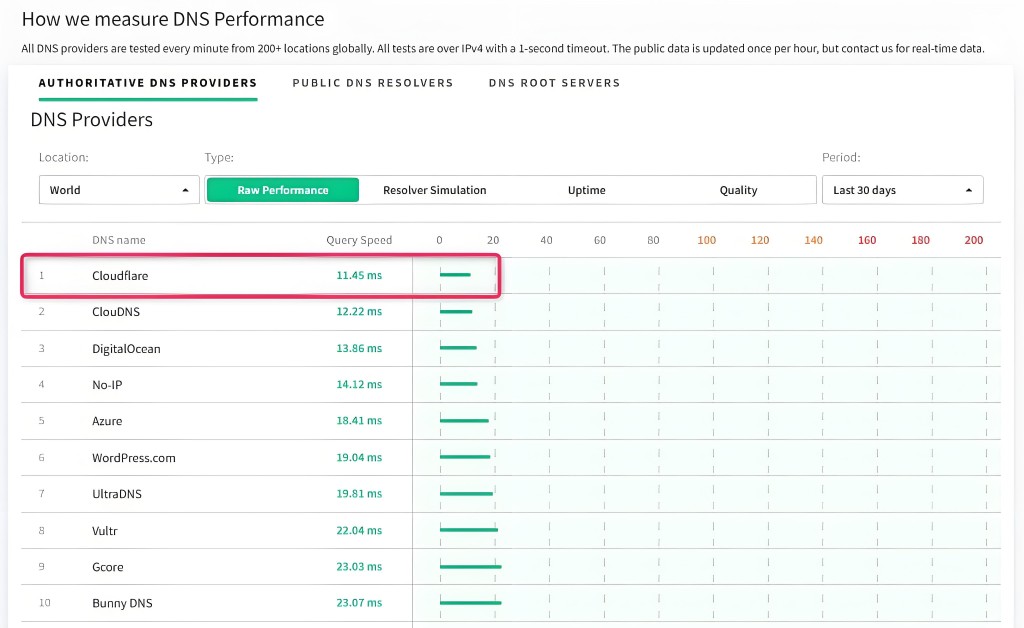
また、DNSPerf のサイトによると、世界最速のDNSサービスとしても評価されています。
| DNSPerf | https://www.dnsperf.com |
1.1.1.1 の設定方法
今回は、Windows 11 のPCを使用して、Cloudflare のDNS(1.1.1.1)へ接続するための設定をおこないます。
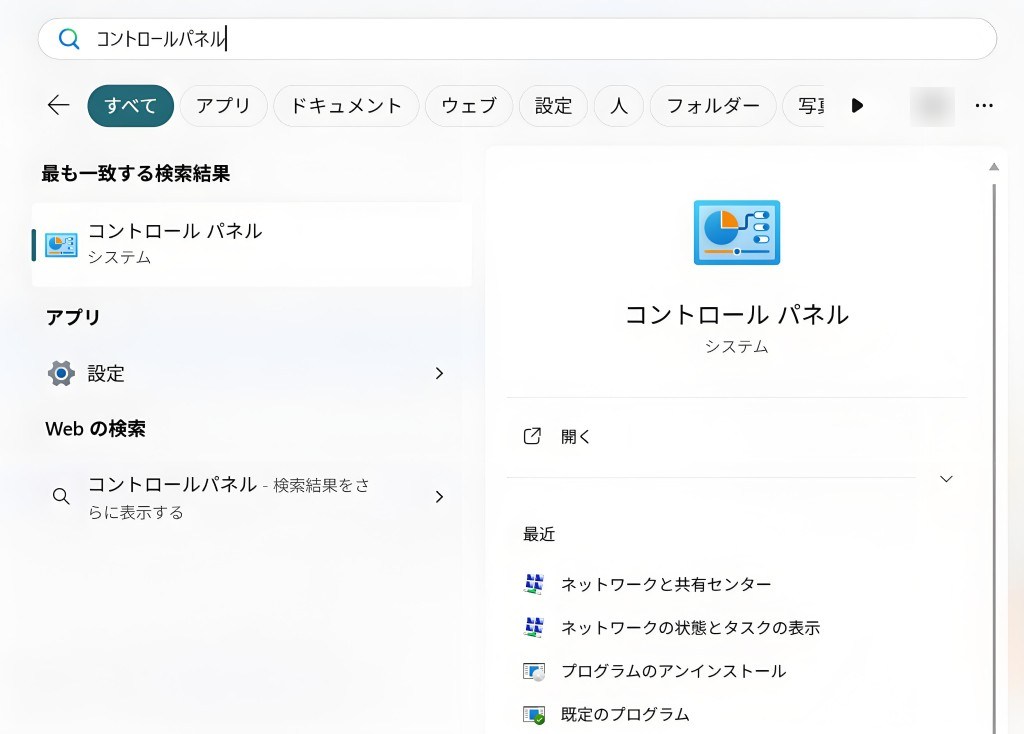
① Windows PCの「スタート」メニューをクリックして、「コントロールパネル」をクリックします。
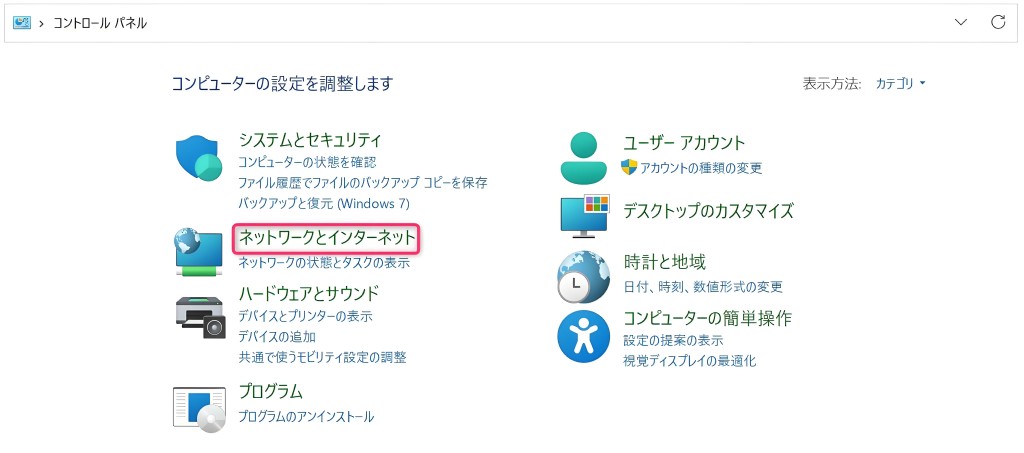
②「ネットワークとインターネット」をクリックします。
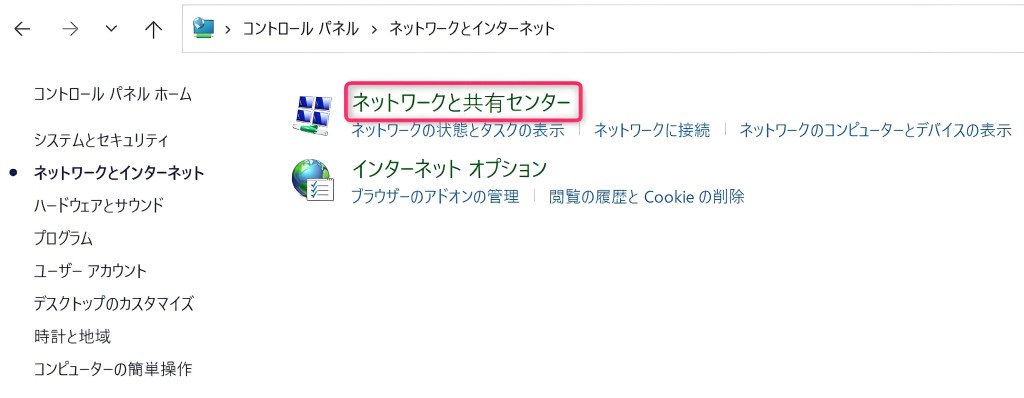
③「ネットワークと共有センター」をクリックします。
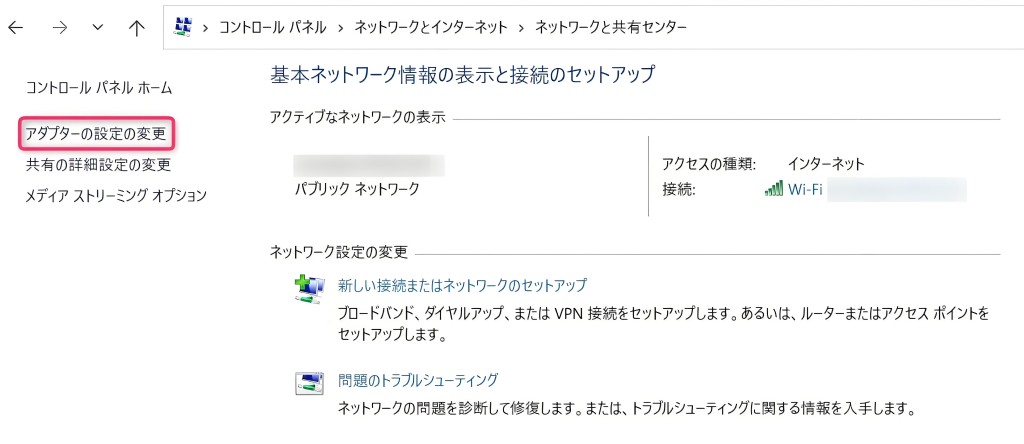
④「アダプターの設定の変更」をクリックします。
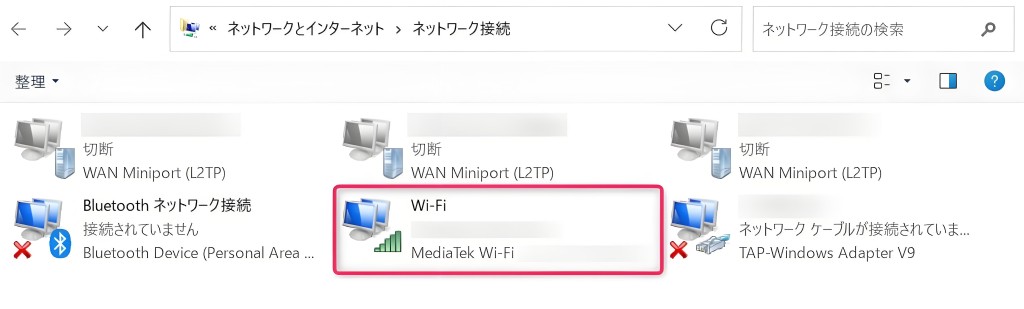
⑤ 接続中の「Wi-Fi ネットワーク」をクリックします。
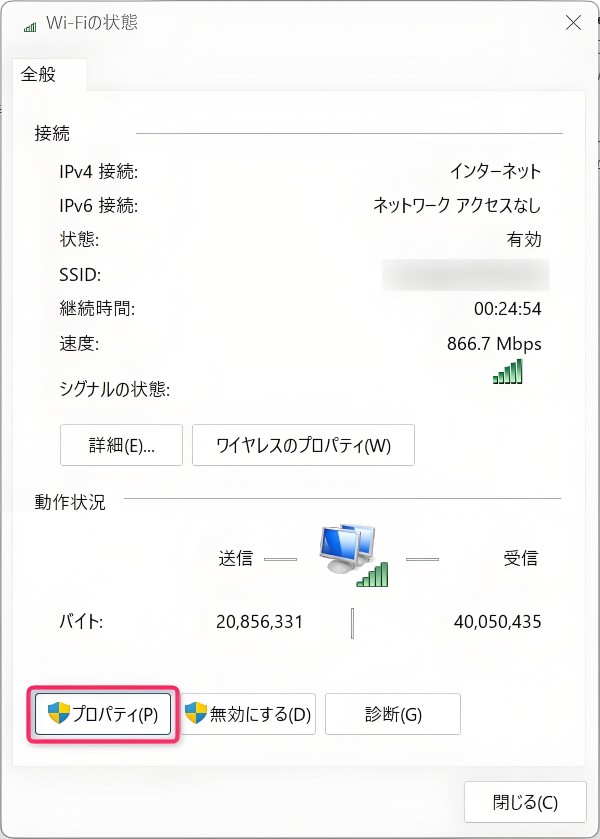
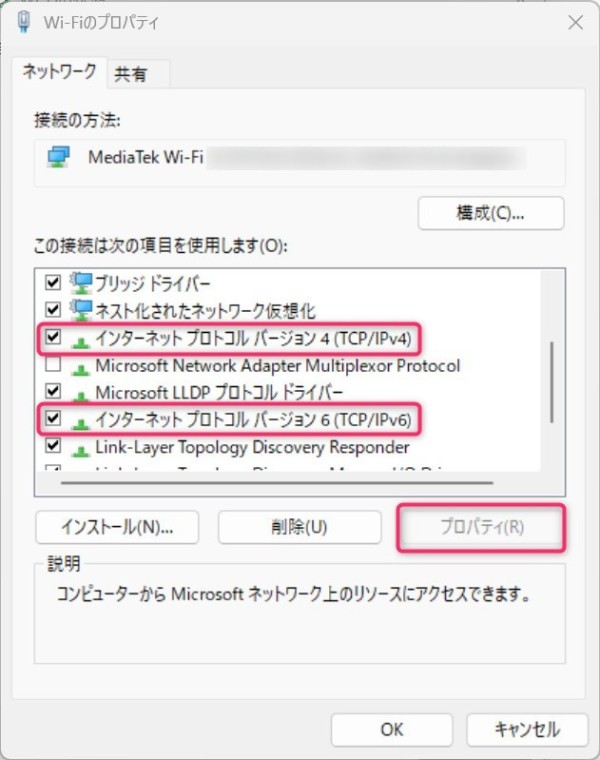
⑥ 画面左下の「プロパティ」をクリックします。
⑦「インターネット プロトコル バージョン 4(TCP/IPv4)」または「インターネット プロトコル バージョン 6(TCP/IPv6)」)を選択します。
※ 今回は「インターネット プロトコル バージョン 4(TCP/IPv4)」を選択しています
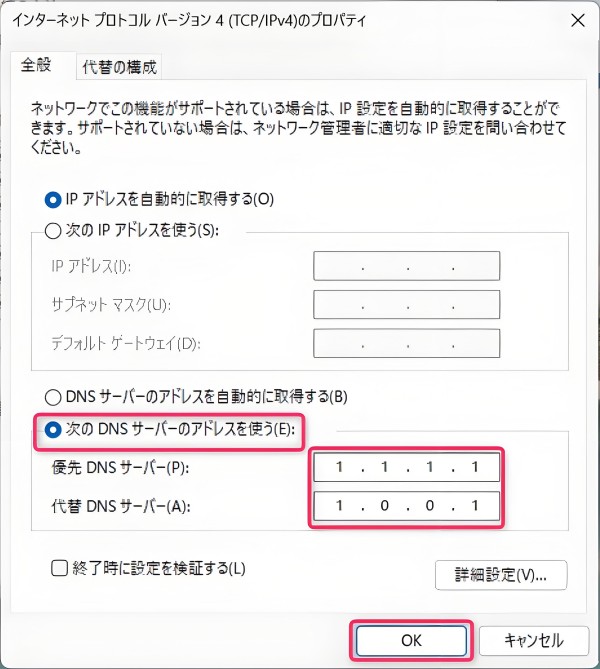
⑧「次の DNS サーバーのアドレスを使う」をクリックし、「1.1.1.1」と「1.0.0.1」のDNSアドレスを入力します。
その後、「OK」をクリックして、「閉じる」をクリックすれば、Cloudflare のDNSへの接続設定は完了です。
| Cloudflare DNS サーバーのアドレス | ||
| インターネット プロトコル バージョン 4(TCP/IPv4) | 優先 DNS サーバー | 1.1.1.1 |
| 代替 DNS サーバー | 1.0.0.1 | |
| インターネット プロトコル バージョン 6(TCP/IPv6) | 優先 DNS サーバー | 2606:4700:4700::1111 |
| 代替 DNS サーバー | 2606:4700:4700::1001 | |
Cloudflare WARP について

Cloudflare の 1.1.1.1 では、同DNS上に構築されたプライベートネットワークを経由して、PCやスマートフォンからWebサイトへ接続できる、無料のアプリ「Cloudflare WARP」が提供されています。
前述の 1.1.1.1 がDNSクエリのみを保護するのに対し、Cloudflare WARP では、PCやスマートフォンなどのデバイスと、インターネット上のサービス間のすべてのトラフィックを保護し、プライベート接続を確立します。
パブリックインターネットを経由せず、Cloudflare のネットワーク上でトラフィックをルーティングし、自動的に暗号化することで、安全で高速な通信を実現します。
| Cloudflare WARP 主な特徴 |
アプリの利用は無料で、難しい設定や操作もなく、数分で完了します。 |
| iPhone・Android・macOS・Windows・Linux(サーバーやルーター)で利用できます。 | |
| マルウェアが疑われるWebサイトやアダルトサイトへのアクセスをブロックできます。 |
Cloudflare WARP の設定方法
Windows 11 PC の場合
前述の 1.1.1.1 のサイトから、Windows のインストーラーをダウンロードし、インストーラーの指示に従ってPCへインストールします。
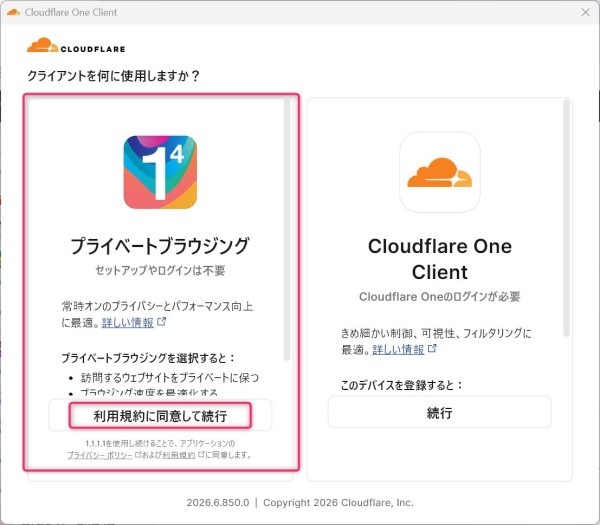
PCへインストールが完了後、PC上で上記のようなポップアップ画面が表示されます。
その後、画面左側の「プライベートブラウジング」を選択し、「利用規約に同意して続行」をクリックします。
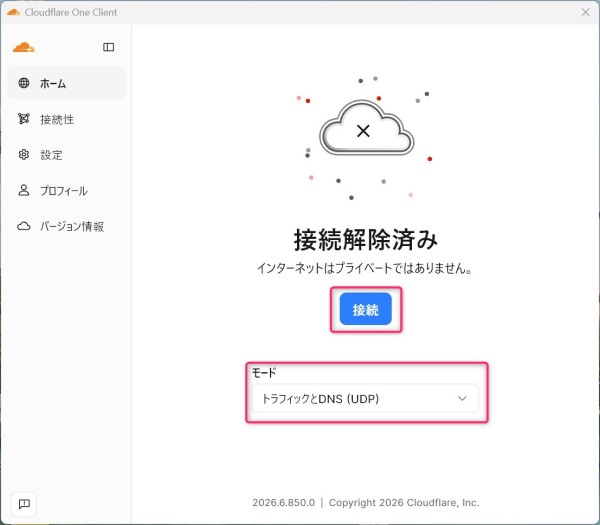
モードの「トラフィックとDNS(UDP)」を選択し、「接続」のボタンをクリックします。
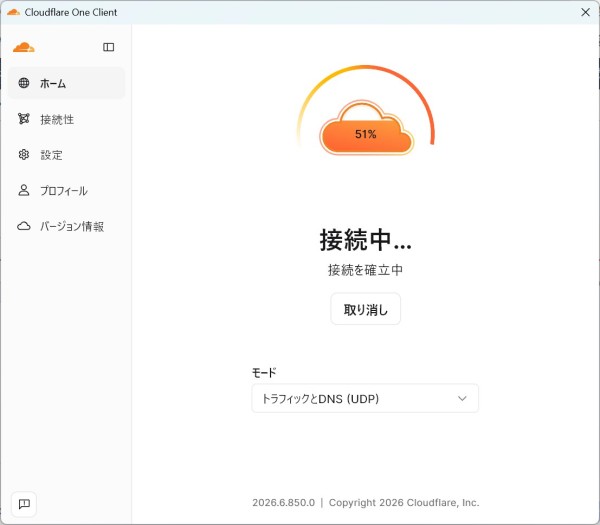
クリック後、接続が完了するまで、5~10秒ほど待ちます。
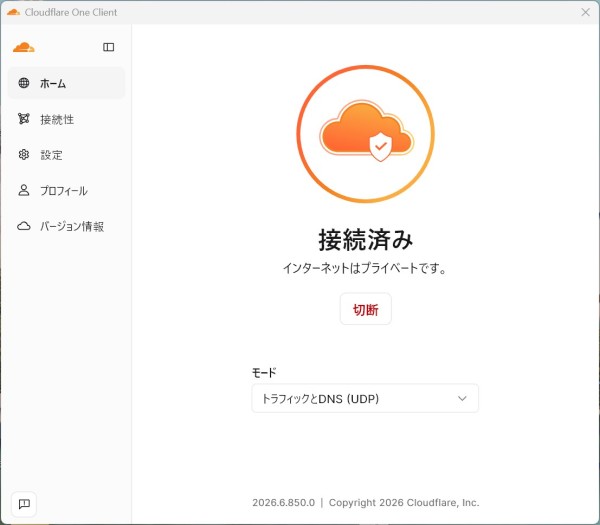
Cloudflare WARP を経由したプライベート接続が完了しました。
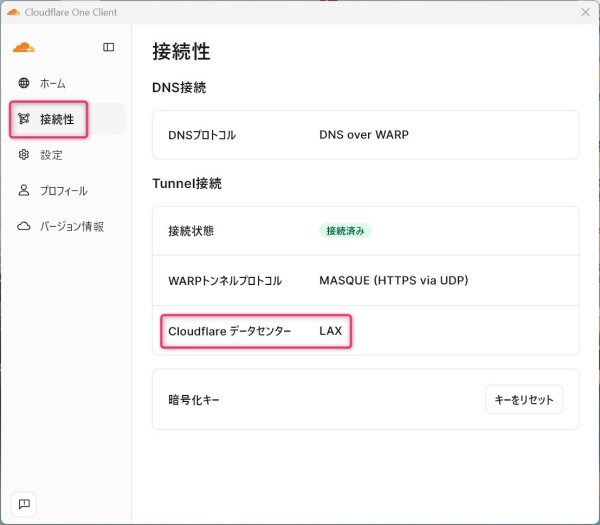
自身のPCからのインターネット接続が、Cloudflare のデータセンター(LAX / Los Angeles)を経由していることを確認できます。
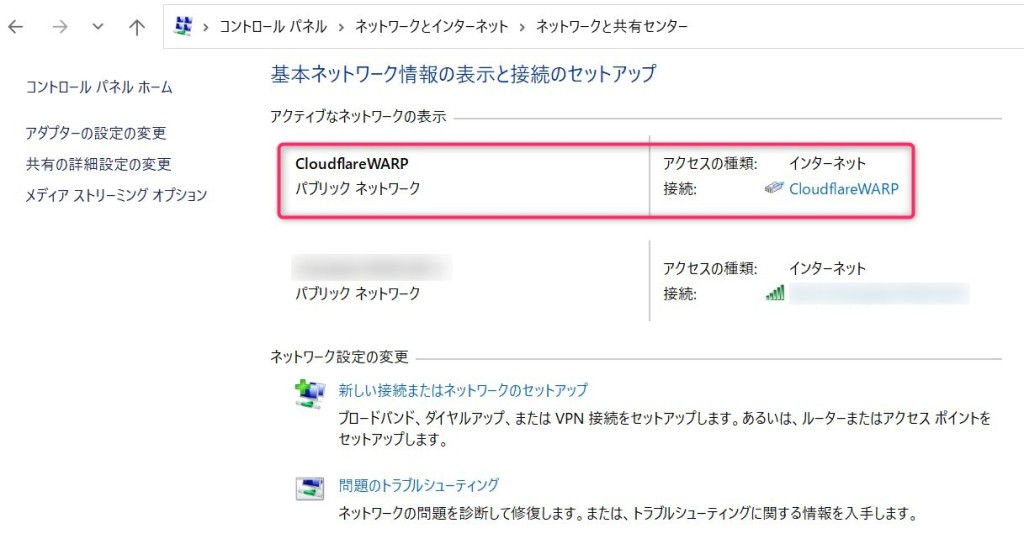
自身のPCのネットワーク設定を確認しても、Cloudflare WARP 経由の接続へ変更されていることが分かります。
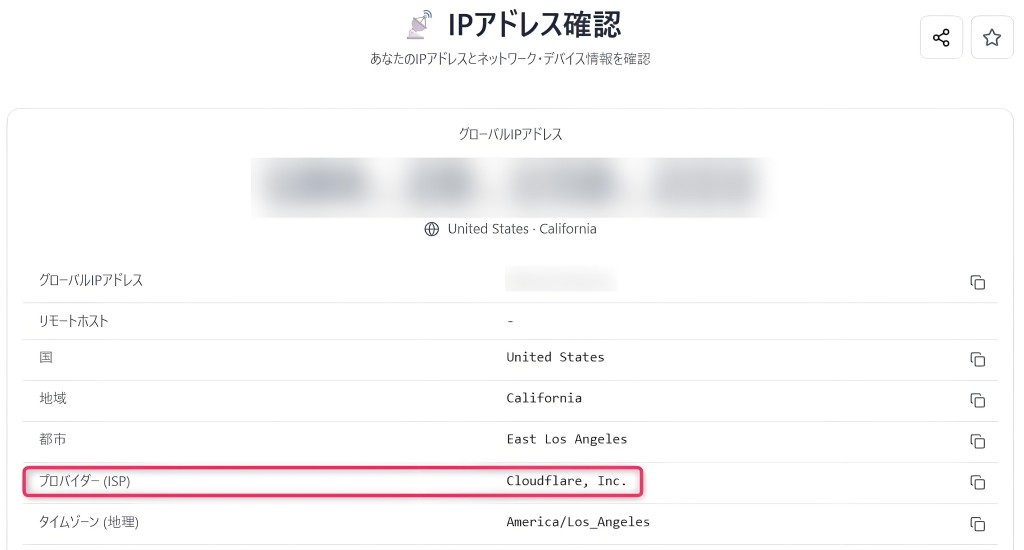
IPアドレス確認ツールで確認しても、同様に切り替わっています。
| IPアドレス確認 | https://rakko.tools/ja/tools/my-ip |
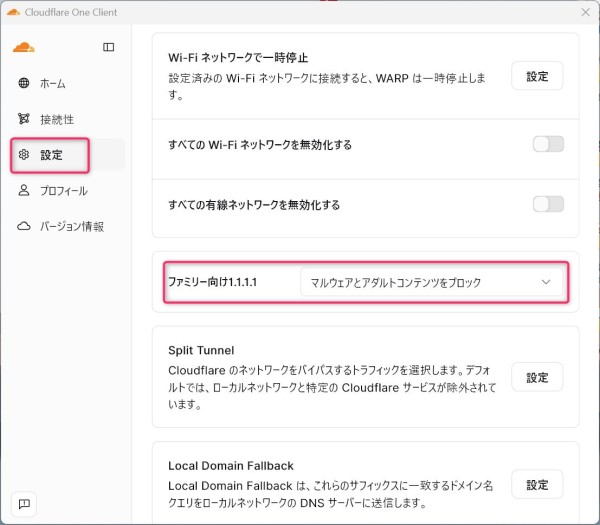
Cloudflare WARP のアプリで、「マルウェアとアダルトコンテンツをブロック」の設定を有効にしておきましょう。
この設定を有効にしておくと、セキュリティが疑わしいサイトやアダルトサイトは、検索エンジン上でも表示されなくなります。
また、そのような対象サイトのURLをクリックした場合でも、そのサイトは表示されず自動的にブロックされるため、安全にインターネットを利用することができます。
スマートフォン(Android)の場合
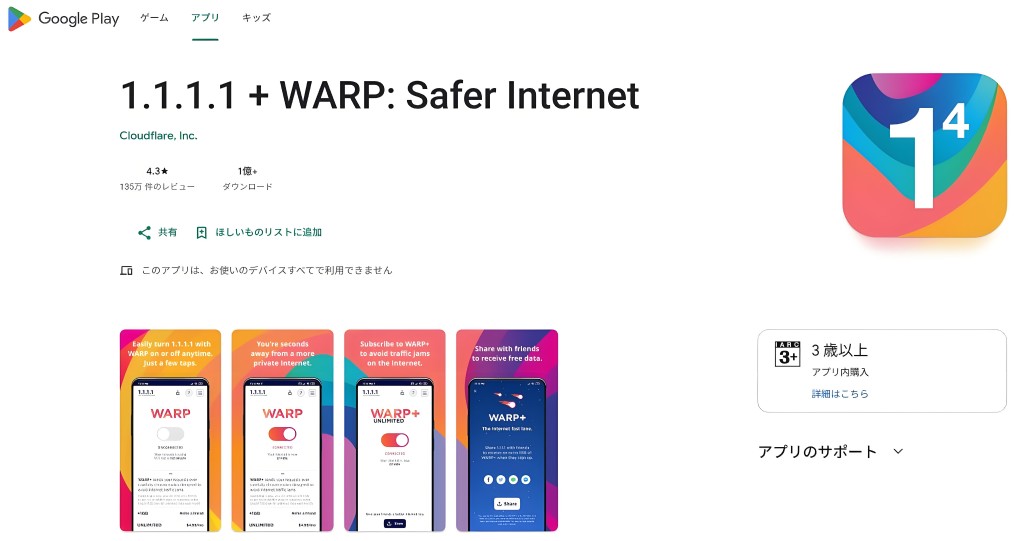
スマートフォンの Google Play で、Cloudflare WARP のアプリを検索し、スマートフォンへインストールします。
※ Google Play では「1.1.1.1 + WARP: Safer Internet」というアプリ名称です
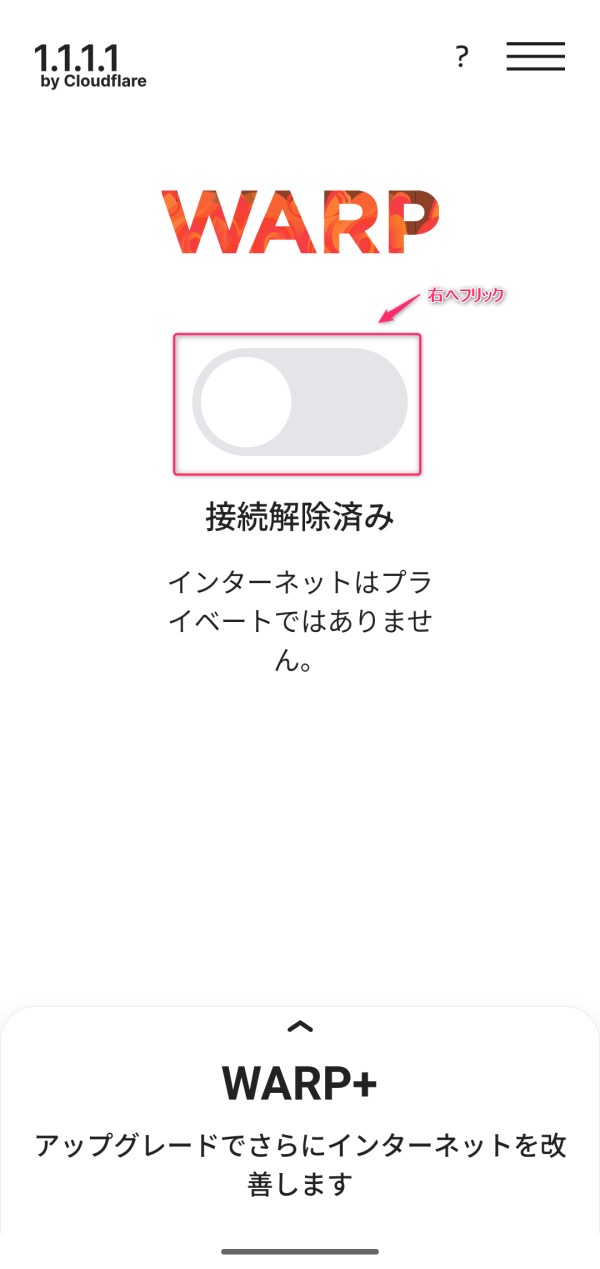
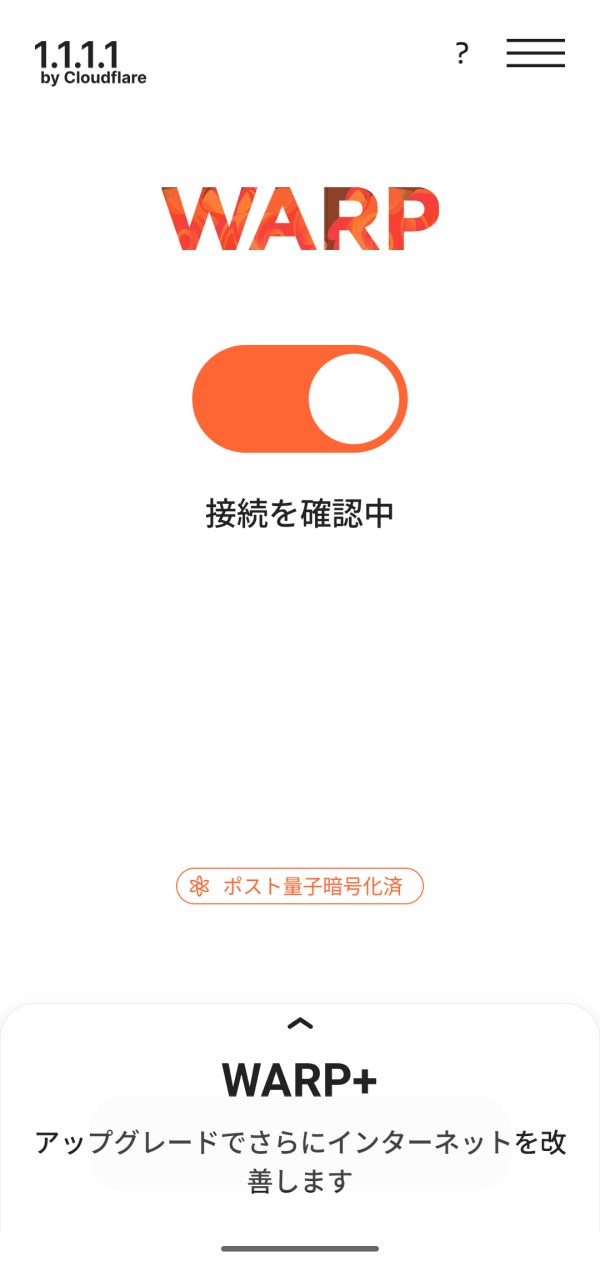
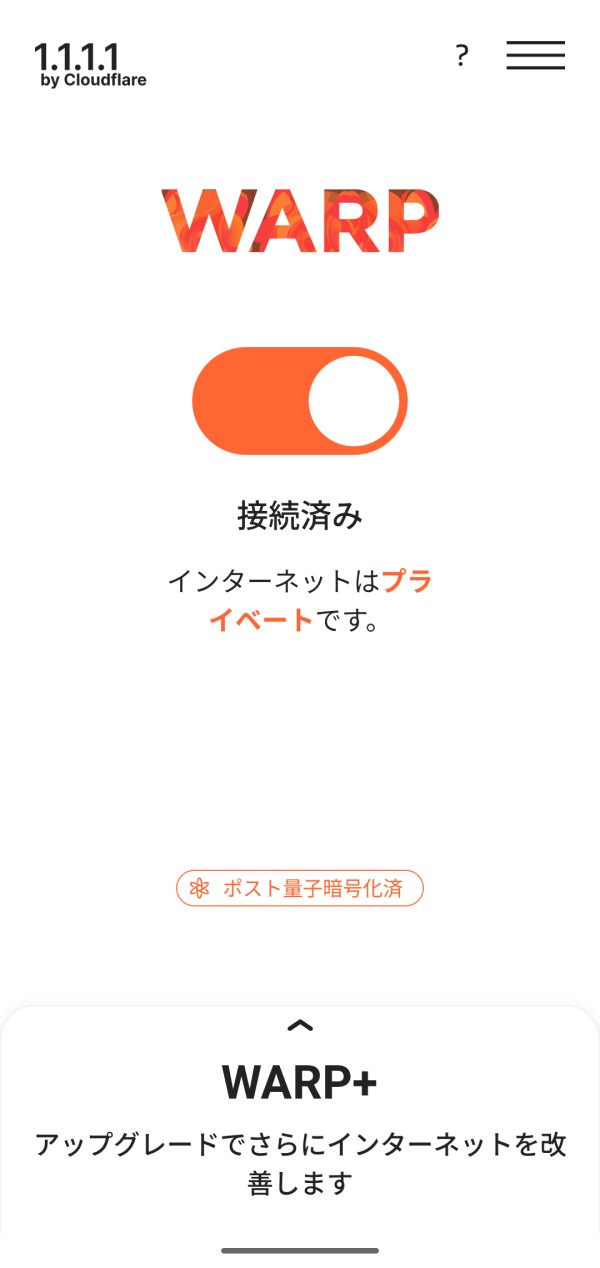
スマートフォンへのアプリのインストールが完了後、「接続解除済み」の状態で、フリックボタンを右へフリックします。
その後、5~10秒ほど待つと、Cloudflare WARP を経由したプライベート接続が完了します。
補足:Cloudflare のデータセンター
Cloudflare WARP は、利用者のPCやスマートフォンのインターネット回線やIPアドレス、ネットワーク品質などの情報をもとに、Cloudflare 側が最適なデータセンター(PoP)を自動的に選択する仕組みになっています。
例えば、日本で利用する場合には、自動的に「LAX(Los Angeles)」などのデータセンターへ接続されることがあります。
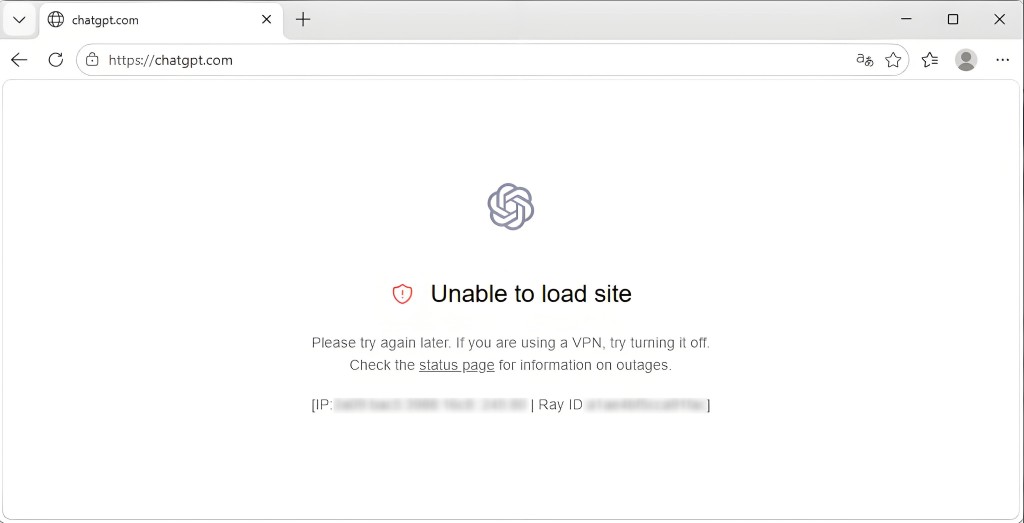
その一方で、日本以外のアジア圏では、自動的に「HKG(Hong Kong)」が選択されるケースもありますが、その場合には注意が必要です。
香港では ChatGPT や TikTok など利用できないサービスがあるため、Cloudflare WARP の接続経路が HKG となった場合、それらのサービスへ正常に接続することができません。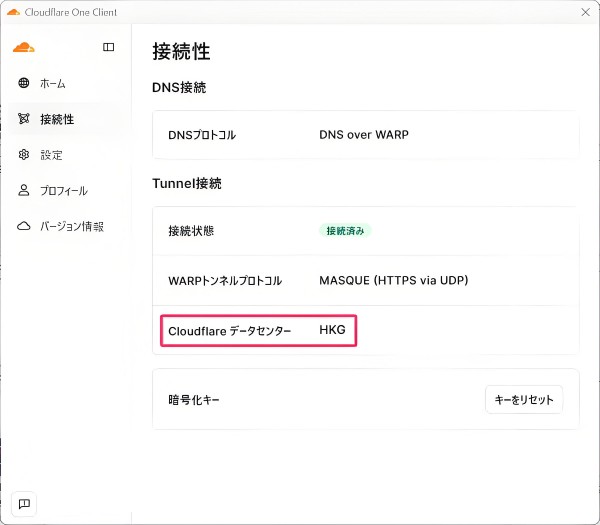
なお、Cloudflare WARP のアプリから、接続先のデータセンター(HKG・LAX など)を、手動で指定・変更する機能は提供されていません。
そのため、HKG が選択されて ChatGPT などへ接続できない場合は、Cloudflare WARP を再接続するか、IPv6 を無効化して経路が変わるかを確認することが有効な対処方法となります。
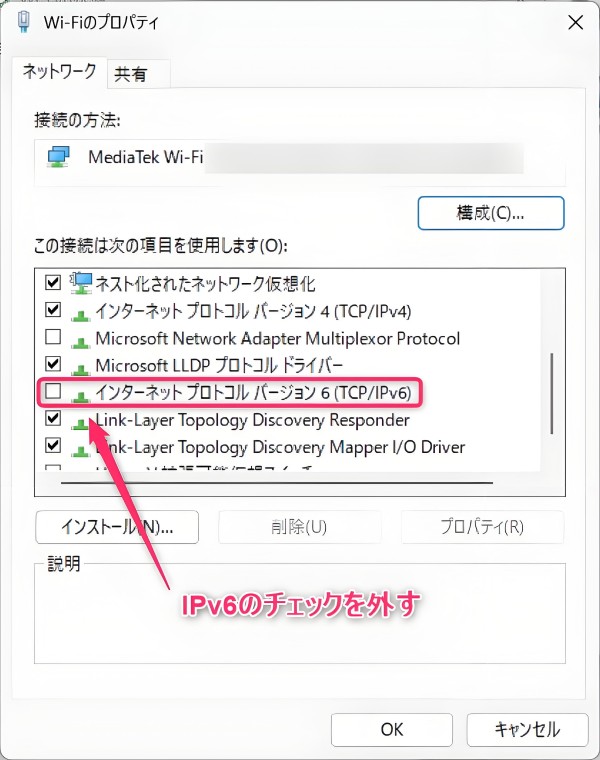
実際に検証したところ、香港では IPv6 接続時に HKG が自動選択され、IPv6 を無効化すると LAX へ切り替わるケースも確認できました。
しかし、これは利用しているインターネット回線や Cloudflare のルーティングによって異なるため、すべての環境で同じ結果になるわけではありません。
まとめ
Cloudflare はCDNの用途だけでなく、誰でも無料で利用できる、高速なパブリックDNSリゾルバ(1.1.1.1)や、すべてのトラフィックを保護するアプリ(Cloudflare WARP)など、多岐にわたるサービスを提供しています。
1.1.1.1 はDNSクエリを高速・プライベートに処理し、Cloudflare WARP はインターネット上のすべての通信を暗号化・高速化するとともに、危険なサイトやアダルトサイトへのアクセスを自動でブロックします。
また、PCからスマートフォンまで、幅広いデバイスに対応しており、これらの設定は難しい操作を必要とせず、数分で完了します。




この記事をかいた人
About the author