

使用 LVM 向 CentOS 7 添加磁盘
2017.10.10





大家好,
我是Mandai,Wild团队负责开发工作的成员。
我在 vSphere 上创建的开发服务器磁盘空间不足,所以我尝试使用 LVM 扩展磁盘。
本文重点介绍如何使用 fdisk(您可以通过搜索轻松找到它)。
更改 vSphere 上分配的磁盘大小
首先,您需要在 vSphere 中分配磁盘空间。
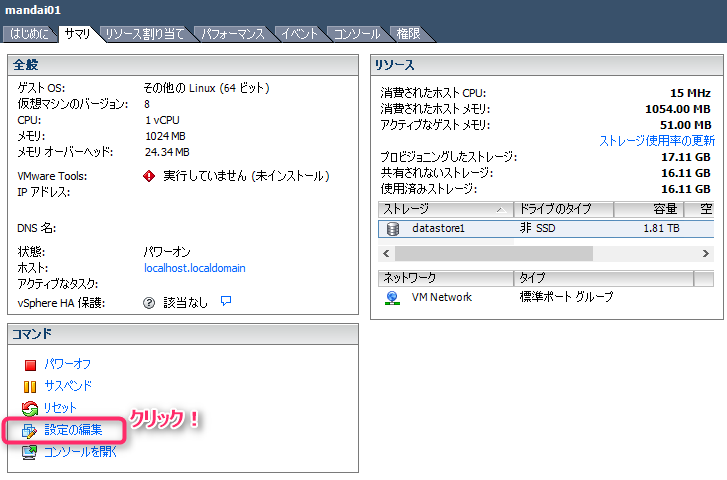
在虚拟机设置屏幕上,单击“编辑设置”。
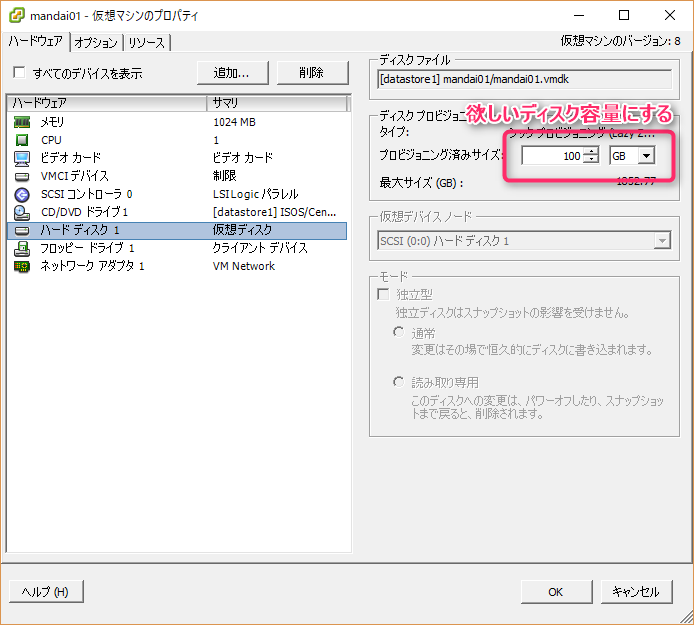
在弹出的屏幕中,选择左侧的硬盘项,然后调整分配的大小。
虚拟机将重新配置,完成后,新磁盘将连接到虚拟机。
现在,我们重启虚拟机。
创建新分区
在上一步添加的磁盘上创建分区。
您可以按照此处的说明创建分区
此页面涵盖的步骤与此页面相同,因此您可以直接参考,但其中关于添加到 LVM 的部分解释得比较简略,所以我将在下一节中更详细地介绍。
使用 LVM 进行扩展
首次添加磁盘时,系统会创建一个名为 /dev/sda3 的分区。因此,我们假设要扩展到 LVM 的分区是 /dev/sda3。
具体情况可能因环境而异,请根据实际情况进行调整。
首先,使用 LVM 将通过 pvcreate 命令添加的分区初始化为物理卷。
# pvcreate /dev/sda3 物理卷“/dev/sda3”已成功创建
接下来,使用 pvdisplay 命令检查要添加的卷组 (VG)。
# pvdisplay --- 物理卷 --- PV 名称 /dev/sda2 VG 名称 cl PV 大小 15.00 GiB / 不可用 3.00 MiB 可分配 是(但已满) PE 大小 4.00 MiB PE 总大小 3839 可用 PE 0 已分配 PE 3839 PV UUID N2FEPJ-GjMb-D3OM-8sAE-CeHW-SKHu-KdlyWe
“VG 名称”字段是要增加其可用空间的卷组的名称。
在本例中,“cl”是卷组的名称。
接下来,使用 vgextend 命令将 /dev/sda3 添加到 cl 并进行扩展。
# vgextend cl /dev/sda3 卷组“cl”已成功扩展
这会将 /dev/sda3 添加到 cl。
但是,可用磁盘空间尚未增加,因此我们将使用 lvextend 命令扩展逻辑卷。
使用 lvdisplay 命令检查要扩展的逻辑卷 (LV)。
# lvdisplay --- 逻辑卷 --- LV 路径 /dev/cl/root LV 名称 root VG 名称 cl LV UUID yroqAX-k0kh-6NyT-IUaZ-50v3-nZjX-7thw7Y LV 写入权限 读/写 LV 创建主机,时间 localhost.localdomain,2017-10-05 00:02:04 +0900 LV 状态 可用 # 打开 1 个 LV 大小 13.39 GiB 当前 LE 3429 段 1 分配方式 继承 预读扇区 自动 - 当前设置为 8192 块设备 253:0 --- 逻辑卷 --- LV 路径 /dev/cl/swap LV 名称 swap VG 名称 cl LV UUID 0Eh5Ss-mFH1-GVME-rfJl-mGR6-hNed-AtHfxo LV 写入权限 读/写 LV创建主机,时间 localhost.localdomain,2017-10-05 00:02:11 +0900 LV 状态:可用 # 打开 2 LV 大小:1.60 GiB 当前 LE:410 段数:1 分配方式:继承 预读扇区数:自动 - 当前设置为 8192 块设备:253:1
系统将显示所有现有的层级值(LV),请找到要增加容量的LV。
这次,我们将增加名为“root”的LV的容量。
现在我们再次运行 lvextend 命令。
# lvextend -l +100%FREE /dev/cl/root 逻辑卷 cl/root 的大小从 13.39 GiB (3429 个扩展区) 更改为 97.39 GiB (24932 个扩展区)。逻辑卷 cl/root 已成功调整大小。.
lvextend 命令允许您使用 -L 选项指定要扩展的大小。
在本例中,要扩展 LV 中注册的所有 VG,您可以使用“-l +100%FREE”。
最后,对于 CentOS7,要扩展文件系统,可以使用 xfs_growfs 命令。
# xfs_growfs /dev/cl/root meta-data=/dev/mapper/cl-root isize=512 agcount=4, agsize=877824 blks = sectsz=512 attr=2, projid32bit=1 = crc=1 finobt=0 spinodes=0 data = bsize=4096 blocks=3511296, imaxpct=25 = sunit=0 swidth=0 blks naming =version 2 bsize=4096 ascii-ci=0 ftype=1 log =internal bsize=4096 blocks=2560, version=2 = sectsz=512 sunit=0 blks, lazy-count=1 realtime =none extsz=4096 blocks=0, rtextents=0 数据块大小从 3511296 更改为 25530368
使用 lvmdiskscan 命令检查是否有效。
# lvmdiskscan /dev/cl/root [ 97.39 GiB] /dev/sda1 [ 1.00 GiB] /dev/cl/swap [ 1.60 GiB] /dev/sda2 [ 15.00 GiB] LVM 物理卷 /dev/sda3 [ 84.00 GiB] LVM 物理卷 2 个磁盘 1 个分区 0 个 LVM 物理卷 整个磁盘 2 个 LVM 物理卷
/dev/cl/root 是我们这次正在处理的逻辑卷,而且它似乎已经成功扩展。
磁盘添加操作已完成。
如果您使用 df 命令检查可用空间,
# df -h 文件系统 容量 已用 剩余 已用百分比 挂载点 /dev/mapper/cl-root 98G 14G 85G 14% /devtmpfs 486M 0 486M 0% /dev tmpfs 497M 0 497M 0% /dev/shm tmpfs 497M 6.7M 490M 2% /run tmpfs 497M 0 497M 0% /sys/fs/cgroup /dev/sda1 1014M 139M 876M 14% /boot tmpfs 100M 0 100M 0% /run/user/0 tmpfs 100M 0 100M 0% /run/user/1000
如您所见,数量正在稳步增长。
概括
这次我们使用 LVM 添加了一个虚拟磁盘,但即使是物理磁盘,操作步骤也相同。写
这篇文章也提醒我自己,我以前分不清 pvdisplay、vgdisplay 和 lvdisplay 的界面(也许我的视力越来越差了……)。
就这样。
这篇文章的作者
关于作者









