

【Linux 新手入门】完成!使用 vi 命令编辑并保存
你好!
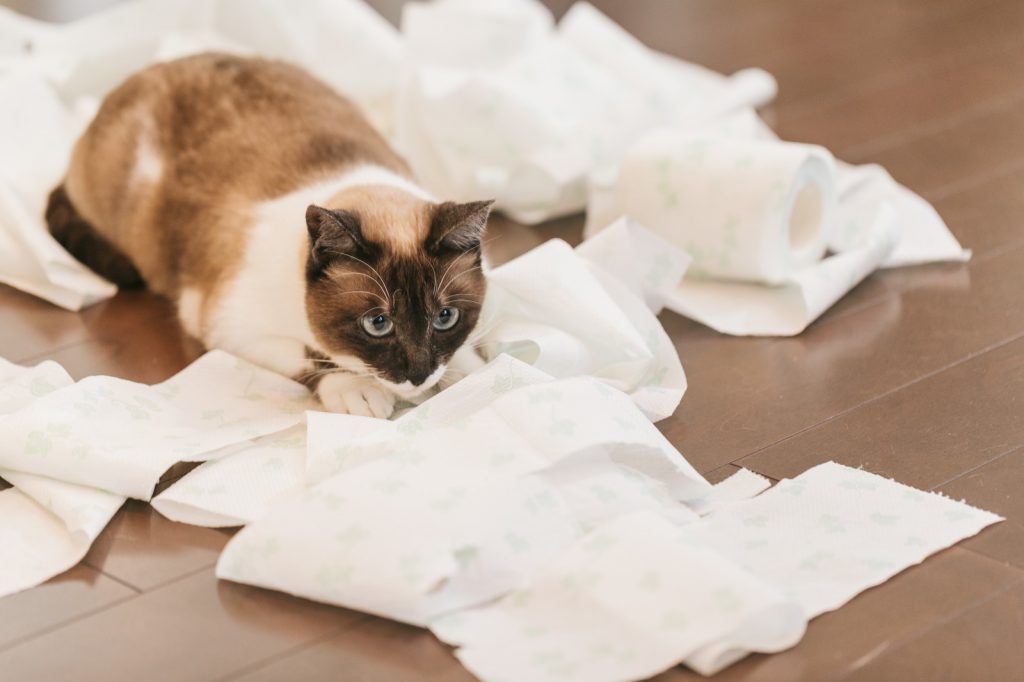
我是井上,Beyond Shikoku 办公室的波斯猫。
这次,我们将讨论用于编辑文件的“vi”命令!
它的功能太多了,我很难一一测试。
vi 命令是什么?
“vi”命令指示系统“启动编辑器!”。
“vi”本身指的是类Unix操作系统中使用的文本编辑器。
如果目录中不存在该文件,它还会创建该文件。
我刚入职时,也曾疑惑“编辑器到底是什么?”
,但如果你把它想象成Windows版的“记事本”,就很容易理解了。
使用 vi 命令创建和编辑文件
首先,使用 vi 命令指定“test”目录中的文件名“haruka”并对其进行编辑。
[code][root@test-aws-harukainoue test]# pwd
/root/test[/code]
[root@test-aws-harukainoue test]# vi haruka
执行上述命令将切换到“haruka”的普通模式。
此时尚未创建任何文件。
-rw------ 1 root root 12288 6月 23 01:21 .haruka.swp
像这样的 SWAP 文件是临时创建的。SWAP
vi 打开时创建的临时记录文件,,并在 vi 编辑完成后自动删除。
用于防止应用程序崩溃时数据丢失
这样即使由于系统错误导致 vi 强制终止,也能防止保存前的数据丢失。因此,
名为“haruka”的文件仅在执行“:w”命令时才会创建。
要使用 vi 编辑器编辑文件内容,请按“ i ”键进入“插入
进入插入模式后,即可向“haruka”文件写入内容。
现在我们来尝试写入一个配置文件。
井上明日香(波斯猫)<font></font>爱好:烹饪<font></font>喜欢:草莓和猫<font></font><font></font><font style="vertical-align: inherit;"><font style="vertical-align: inherit;">--插入--[/code]</font></font></pre>当屏幕上显示“ <strong>--插入--</strong> ”时,表示您处于插入模式。要退出编辑模式,请按“ <strong>Esc</strong> ”键。<pre> <font style="vertical-align: inherit;"><font style="vertical-align: inherit;">[code]:wq[/code]</font></font></pre>在插入模式下将内容输入到编辑器中,保存后,就会创建一个名为“haruka”的文件!vi 命令允许您通过切换普通模式和插入模式来输入内容。如果 vi 中已打开一个文件,则会覆盖并保存该文件。如果打开一个新文件,则会创建一个新文件。<pre> <font style="vertical-align: inherit;"><font style="vertical-align: inherit;">[代码][root@test-aws-harukainoue test]# ll</font></font><font></font><font style="vertical-align: inherit;"><font style="vertical-align: inherit;">共4人</font></font><font></font><font style="vertical-align: inherit;"><font style="vertical-align: inherit;">-rw-r--r-- 1 root root 83 6月21日 07:42 Haruka</font></font>
“:返回命令模式wq覆盖保存q”。要强制退出vi,请按“!”。例如,要放弃在vi中所做的更改而不保存并退出:
[code]:q![/code]
使用。
知道了!
■光标移动命令
您也可以使用方向键移动光标,但以下是一些常用的光标移动命令。
*请务必在执行这些命令前按“Esc”键退出编辑模式。
| 0(零) | 将光标移至当前行的开头。 |
| $ | 将光标移到行尾 |
| 谷歌 | 将光标移至文件开头。 |
| G | 将光标移至文件末尾。 |
| 先生。 | 将光标移至文件末尾。 |
■删除命令
| x 或 dl | 删除当前光标位置的字符 |
| DD | 删除当前光标所在行 |
| d$ | 从当前光标位置到行尾删除内容 |
| d0 | 从当前光标位置到行首删除内容 |
| 是的 | 删除一个词 |
| 挖 | 删除至第一行 |
| dG | 删除最后一行 |
■
要执行复制操作(yank),请使用“y”命令。
在“y”之后指定光标移动命令。
| 你好 | 拖动当前光标位置的线条 |
最后
我写这篇关于 vi 命令的博客文章真是费了九牛二虎之力。
我以为自己理解了,但其实并没有。我纠结于如何
正确地从插入模式(编辑器编辑模式)切换到命令模式,以及如何退出编辑器。
还有,如何用像我这样的 Linux 新手也能理解的方式解释清楚……
经过多次尝试,这篇文章终于诞生了!!(`・ω・´)
还有一个博客用通俗易懂的方式讲解了 Linux,也请大家看看!
https://beyondjapan.com/blog/2022/02/linux/
每天都在成长,每天都在进步。
我必须每天都提升自己!
感谢您阅读到最后。




这篇文章的作者
关于作者









