【実例】生成AIで新人PCセットアップマニュアルを作って研修負荷を削減した話

こんにちは。株式会社ビヨンド 人事部 教育課の北田です。
普段はエンジニアとして、社内の既存社員や新入社員の研修を調整したり、法人向けIT研修の企画・作成などを担当しています。
ビヨンドでは、デバイス管理を行っているチーム(通称「デバチ」)が存在しており、
これまでは新入社員が入社初日にやるPC(デバイス)の初期セットアップをデバイスチームの箇条書きの内容に従いながらサポートをすることで対応していました。
今回は全社的に利用している生成AIのClaudeに頼んで、部署とOSを選ぶだけで必要な手順が出てくるWebマニュアルにしてみました。結果、コードは1行も書かずに数日で形になりました。
この記事では、実際に使ったプロンプトやAIが間違えたこと、作ってみて分かった生成AIでマニュアルを作るコツをまとめました。
背景
社会全体として生成AIを活用していく企業が増え、「AIで社内の業務をもっと楽にできないか」と考えている情シス担当の方も多いのではないでしょうか。
情シスの業務の中でも、新入社員のPCセットアップ対応は、入社のたびに発生する定番の仕事です。
アカウントの発行、ツールの案内、手順書の更新、入社初日の問い合わせ対応等…
しかも部署やOSによって必要な手順が違うため、手順書がいつの間にか古くなっていたり、担当者の頭の中にしかなかったりします。
ビヨンドでも、デバチの箇条書きと先輩のサポートで対応してきましたが、部署ごとの詳細な手順はまとまっておらず、入社のたびに同じ説明を繰り返していました。
そこで今回は、手順書づくりそのものを生成AIに任せてみました。
同じように新入社員のPCセットアップやマニュアル整備に悩む情シス担当の方が、そのまま試せるように、手順とプロンプトを具体的に載せています。
実際、生成AIでマニュアル作成はどこまでできる?
今回はマニュアル手順や要件を文章で伝え、マニュアルの構成・本文・画面までをAIに作ってもらいました。
一般には下書き作りの補助として紹介されることが多いですが、今回の実例では画面遷移やコピーボタンを含むWebマニュアル(HTMLファイル)までを一貫して対応できていました。
一方で、社内固有の手順が正しいかどうかは、AIには判断できません。
| 作業 | AIに任せられること | 人がやること |
|---|---|---|
| 構成・画面づくり | HTML、デザイン、画面遷移まで作れる | 触る中で感じた違和感を伝えて修正する |
| 手順の文章化 | 箇条書きやメモを手順書の形に整える | 元になる手順やメモを渡す ※機密情報は渡さない |
| 外部ツールの詳細手順 | 公式情報を調べて反映する | 実際に手元で操作して誤っている部分がないか確認する |
| 社内の手順・URL・ルール | 知らないため作れない | デバイスチームにヒアリングして流れを整理 |
| 動作確認 | 画面遷移を自動でテストできる | 実際に操作して確かめる |
| 正しさの最終判断 | できない | 現場のレビューで確定する |
作る作業はAIに任せ、人は材料を渡すことやできあがった成果物を確認する。
というのが実際に作りながら分かった現実的な分担方法です。
生成AIでマニュアルを作る5つの手順
生成AIでマニュアルを作る手順は、以下の通りです。
- 利用者(ターゲット)と完成形を決める:誰が使い、何ができれば完了かを決めます。
実例では新入社員が初日にPCセットアップを自力で終えられる状態をゴールにしました。
入る部署やPCのOSで手順が変わるため、分岐するようなWebマニュアルにしています。 - 元になる手順を集める:既存の箇条書き、社内Wiki、各部署のメモを集めます。
実例の材料は、デバイスチームの箇条書きと各部署へのヒアリング結果になります。 - AIに試作させる:完成形のイメージを一言で伝え、まず動くものを作らせます。
実例の最初の依頼は初期セットアップ画面で「ボタンを押して遷移していく感じにしたい」でした。 - 触って、違和感を具体的に返す:好みではなく症状で伝えます。
「淡すぎて見づらい」や「チェックを入れたら画面が動く」のように返すと、修正が早く正確になります。 - 公式情報と現場のレビューで確認する:外部ツールの手順は公式ドキュメントと照合させ、社内の手順は現場の担当者に見てもらいます。実例では仮版を社内サーバーに置き、同じURLのまま上書きで更新しました。
※注意点:同様に作る際は社内の情報を生成AIに入力する前に、会社のAI利用ルールを確認してください。
今回はパスワードなどの認証情報や機密情報は入力せず、手順は社内からしか見れないWikiのURLを使っています。
実際に使ったプロンプト(依頼文)と改版の記録
マニュアル作成で効いたプロンプトは、長い仕様書ではなく、目的と違和感を伝える短い依頼文でした。
この経験をもとに、最初の1回で使えるプロンプトの型を置いておきます。〔 〕を書き換えて使ってください。
新入社員向けの〔マニュアル名〕を、ブラウザで開けるHTMLファイル1つで作ってください。

・読者:〔例:新卒・中途の新入社員〕
・完了の状態:〔例:初日にPCの初期セットアップを自力で終えられる〕
・最初に〔部署/OS〕を選ぶと、必要な手順だけを1ステップずつ表示する
・各ステップに「番号付きの手順」「URLやコマンドのコピーボタン」「これができたらOK(完了基準)」を入れる
生成AIでマニュアルを作るときの注意点:実例で起きたミスと対策
生成AIでマニュアルを作るときの注意点は、AIが前提を取り違えること、社内固有の事情を知らないこと、外部ツールの古い手順が混ざることの3つです。
実例で起きたミスを、見つけた手段ごとに整理しました。
| 起きたミス | 見つけた手段 | 対策 |
|---|---|---|
| 手順データの括弧を二重に書き、画面が動かない版ができた | AIの自動テスト | 改版のたびにAIに動作テストをさせる |
| 開発部の手順が、ほかの部署を選んでも表示された | 人が操作して確認 | 「どの部署で共通か」などの前提を、早めに現場で確認する |
| Macを選んでも、Windows専用の「BitLocker」が表示された | 人が操作して確認 | OSごとに表示する文言を分ける |
| 部署から受け取ったPhpStormの手順が、今の画面と合っていなかった | AIが公式ドキュメントと照合 | 外部ツールの手順は公式情報で裏を取る |
| Backlogはログインしないと手順のWikiが見られなかった | 現場のレビュー | 仮版を現場の担当者に操作してもらう |
| 不要なただし書き(前任者のPCを引き継ぐ前提)が残っていた | 現場のレビュー | 社内の運用ルールを現場に確認する |
コードのミスはAIのテストで、表示のミスは人の操作で、手順の中身は現場のレビューで見つかっています。
3つのどれかが欠けていたら、間違った手順書を新入社員に渡してしまいます。
実例:新入社員向けPCセットアップのWebマニュアル
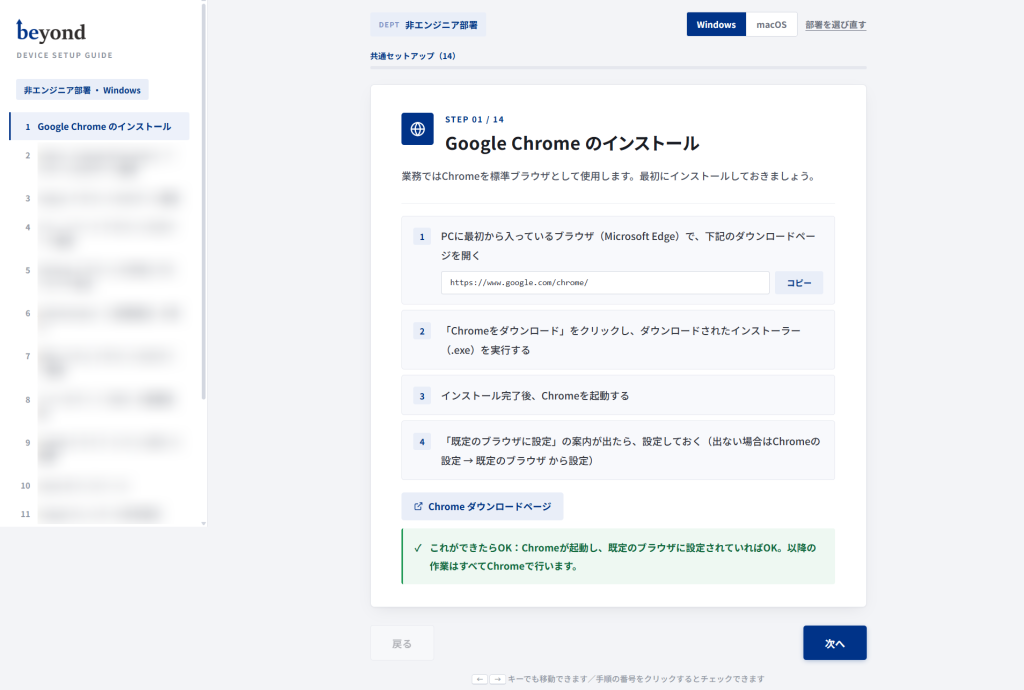
実例のWebマニュアルは、部署とOSを選ぶと、必要な手順だけが1ステップずつ表示されるHTMLファイルです。
全員が通る共通の14ステップのあとに、選んだ部署の追加ステップが続きます。
ファイルはHTML1つで、社内からしかアクセスできないサーバに置くだけで公開できます。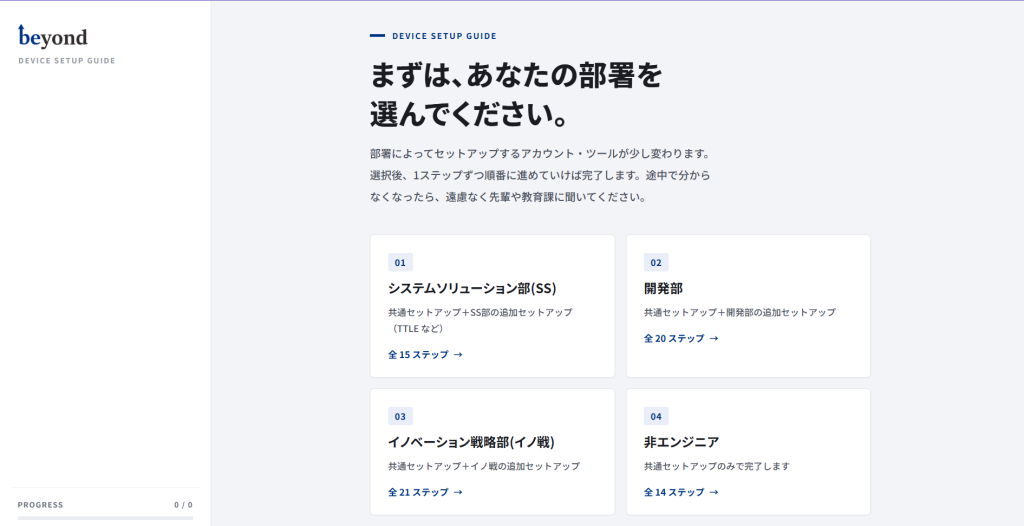
迷わないマニュアルにする4つの書き方
迷わないマニュアルにするには、完了の基準を書く、依存する順に並べる、迷う画面は図で示す、OSごとに手順を作り分ける、の4つが効きました。
どれも、新入社員が先輩に聞かずに自分で判断できるようにするための工夫です。
完了の基準を書く
各ステップの最後に「これができたらOK」を置きます。
例えばVPNなら「VPN接続が確立し、社内リソースにアクセスできればOK」です。基準があれば、新入社員は自分で確認して次に進めます。
依存する順番に並べる
ツールの招待メールはすべてWorkspaceのGmailに届くため、Googleアカウントの確認を2番目に置きました。
ここの依存関係は会社の使用ツールによって変わる部分なので人の確認が必要です。
迷う画面は図で示す
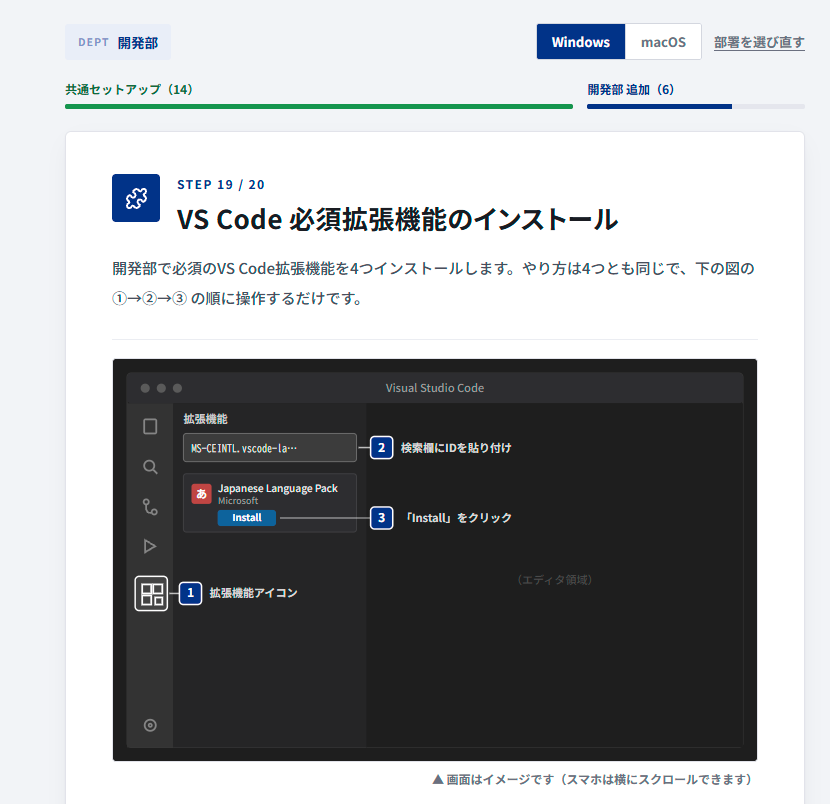
VS Codeの拡張機能の追加や、Windowsの環境変数の編集は、文章だけでは押す場所が伝わりません。
画面を模した図に①②③を振り、手順の文と対応させました。
OSごとに手順を作り分ける
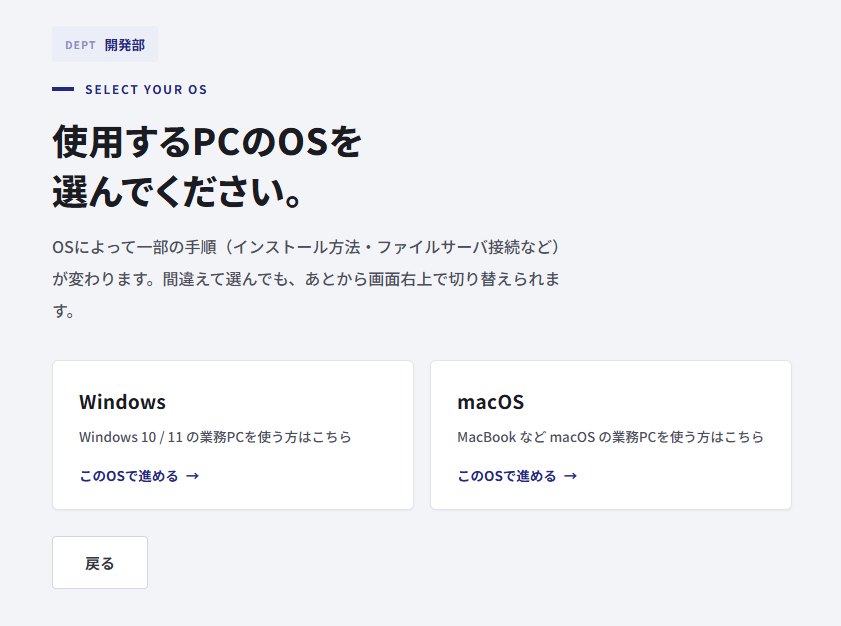
Macの手順は、Windowsの手順の読み替えではなく作り直しました。
例えばWSL2はMacでは不要で、makeもCommand Line Toolsに含まれるため、Macで不要なステップには「不要」と明記しています。
見やすいマニュアルのデザイン:4回作り直して分かったこと
見やすいマニュアルにするには、色で塗る場所を「選択中の項目」と「次へ」ボタンに絞り、線は細く、文字は濃くするのが効果的でした。この結論に至るまでに、デザインを4回作り直しています。
- 装飾を足した版:路線図風の一覧や、背景の大きな番号。情報より装飾が目立った
- 見やすく余白を用意した版:細い線と余白だけで構成。洗練されたが、文字が薄く小さい
- 濃く塗った版:紺のベタ塗りと太い線。全部が主張して、どこが大事なのか分からない
- 塗る場所を絞った版:塗るのは選択中の項目と主ボタンだけ。太字は滲まない太さまで
「洗練された感じ」のような抽象的な言葉で好みを伝えると、AIは極端に解釈しがちです。
「淡すぎて読みにくい」「線が太すぎて滲む」のように、困っている症状で伝えるほうが早く狙いに近づきました。
部署から手順を集めるヒアリングのコツ
部署ごとの手順を集めるコツは、仮版を見せて、空いている部分を埋めてもらう形で聞くことです。
実例では、仮版を社内サーバーに置き、各部署の担当者に触ってもらいながら手順を集めました。
- 仮版のURLを添える:「部署別セットアップ」が「内容確認中」で止まっている画面を見せると、何を聞かれているかが一目で伝わります
- 整形はこちらが引き受ける:「箇条書きでOK」と書き添えると、返信のハードルが下がります。
届いたメモや既存の手順書は、AIでマニュアルの形に整えました
よくある質問
Q.生成AIでマニュアルは作れますか?
A.作れます。生成AIは下書きだけでなく、画面遷移やコピーボタンを含むWebマニュアル(HTML)まで作れます。
ただし、社内固有の手順が正しいかはAIには判断できないため、現場のレビューが必要です。
Q.プログラミングの知識がなくても作れますか?
A.今回、筆者はコードを1行も書いていません。必要だったのは、作りたいものを言葉で伝えることと、できたものを触って正しいかを判断することです。このように対話だけで作る方法は「バイブコーディング」とも呼ばれます。社内サーバーへの配置や最終確認は人が行います。
Q.社内の情報を生成AIに入力しても大丈夫ですか?
A.まず会社のAI利用ルールに従ってください。
今回はパスワードなどの認証情報は入力せず、手順と社内WikiページのURLの範囲で使いました。
公開する記事やスクリーンショットには、社内のURLや担当者名を載せていません。
Q.作ったマニュアルの更新はどうしていますか?
A.同じHTMLファイルを社内サーバーに上書きしています。
URLが変わらないため、一度共有したリンクのまま最新版を見てもらえます。
手順は1か所にデータとしてまとめているので、1か所を直せば全部署の表示に反映されます。
Q.WordやPDFではなく、Webマニュアルにするメリットは何ですか?
A.部署やOSで表示する手順を切り替えられること、コピーボタンや完了チェックを付けられること、PCでもスマホでも読めることです。
一方で、今回の形式はデータベースを使っていないため、ページを再読み込みすると手順のチェックはリセットされます。
まとめ:生成AIを使ったマニュアル作成は「作るのはAI、確かめるのは人」
生成AIでマニュアルを作るときは、作る作業をAIに任せ、人は材料集めと確認に時間を使うのが効率的です。
今回の実例では、箇条書きだった手順書を、部署とOSで分岐する手順のWebマニュアルにしました。
正しさは、AIの自動テスト、人の操作確認、現場のレビューの3段構えで守っています。
AIに任せる範囲が広がるほど、この確認の仕組みがより大事になると考えています。
今後は、使用感や正確性をさらにブラッシュアップしながら新卒・中途の入社時に使っていきたいと思います。
株式会社ビヨンドの教育課では、社内の育成で得たノウハウをもとに、ServerCamp(株式会社ビヨンドが運営するIT研修サービス)を提供しています。
新入社員研修の設計や教材作りでお困りの際は、お気軽にご相談ください!


この記事をかいた人
About the author