

使用 RealSync 轻松将 Dropbox 中的文件同步到文件服务器。
这位是技术销售部的小原。
我一直使用 Dropbox
来临时存储 Excel 数据,以及与客户交换大量数据。
然而,Dropbox 中创建的数据需要备份到公司的文件服务器,
每次手动复制到文件服务器很麻烦,所以我一直在寻找一种自动同步数据的方法,然后我
发现了一款名为“RealSync”的同步软件。
这次,我将解释如何
使用 RealSync 将 Dropbox 中的数据自动同步到文件服务器。
首先,下载 RealSync。
您可以从下方官方网站下载,请下载。
(顺便一提,Vector下载
下载完成后,会创建一个名为“rsync193”的文件夹。
另外,由于 RealSync 下载后不使用注册表,
请在安装后将其保存到您选择的易于访问的文件夹中。
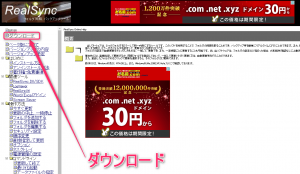
配置要同步的文件夹
在您之前下载的 rsync193 文件夹中,有一个名为“RealSync.exe”的文件。
使用此文件配置您想要同步的文件夹。
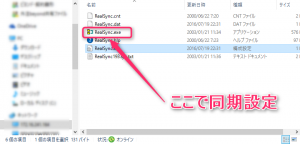
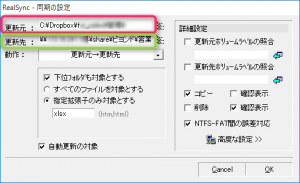
打开“RealSync.exe”后,将出现以下屏幕,请打开“更新”。
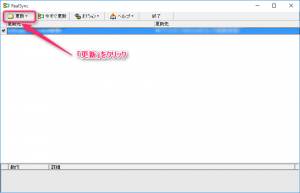
如下所示:
① 在“源”栏中输入要同步/备份的数据位置。②
在“目标”栏中输入要同步/备份到的位置。
输入①和②之后,点击右下角的“确定”。
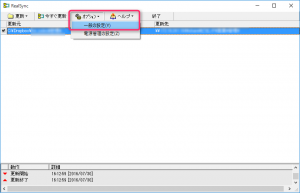
接下来,返回第一个屏幕,点击“选项”->“常规设置”。
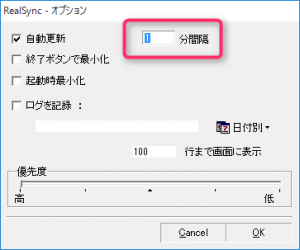
勾选“自动更新”复选框,并输入同步和备份的“时间间隔”。
最小间隔设置为“1分钟”。
输入信息后,单击“确定”。
现在同步和备份设置已完成。从
现在开始,您的文件将自动从 Dropbox 同步并备份到您的文件服务器。
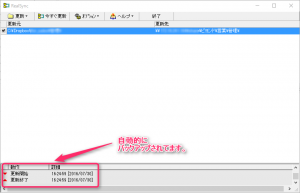
您可以看到,同步是按设定的时间间隔自动执行的,如下所示。
其他可选功能包括“仅同步指定的扩展”和“按日期记录日志”。
概括
这款同步工具功能强大,除了Dropbox之外,还可以备份来自
其他云存储服务(例如“Own Cloud”和“Amazon Drive”)的数据,以及
它是一款易于使用且免费的同步工具,何不尝试一下呢?




这篇文章的作者
关于作者









