

[平板电脑] 对于因存储空间不足而无法运行 Windows 10 周年更新的用户 [32GB]
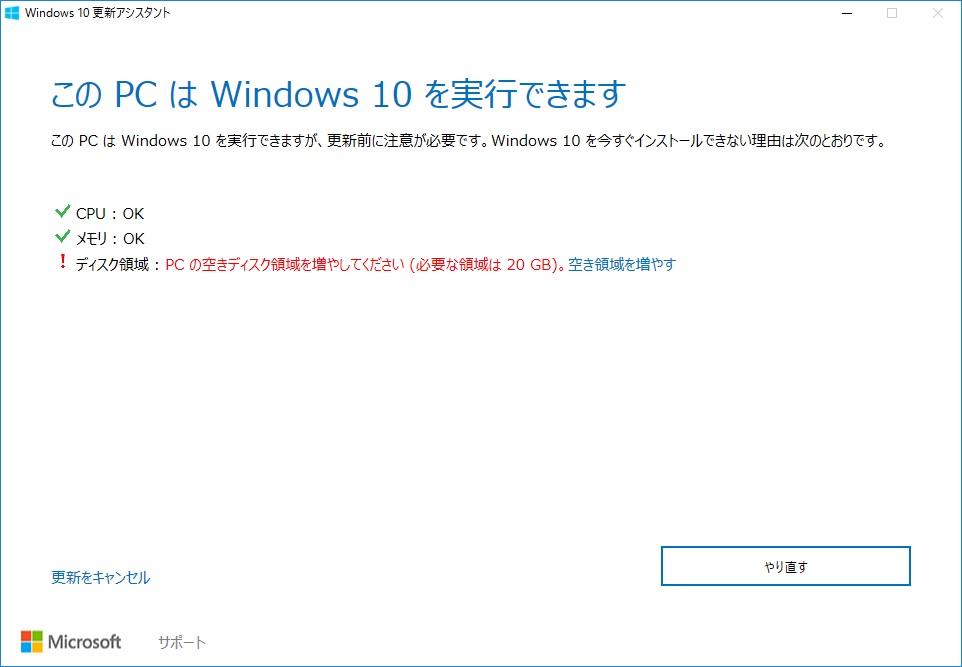
Windows 10 周年更新版发布!!
这位是系统部的山田。
虽然这个话题有点老了,但“Windows 10 周年更新”已经发布了。
这显然是 Windows 10 发布以来的第二次重大更新,其中包括对 Xbox One、Cortana、Windows Hello、Windows Ink 等功能的改进。
正如我们之前在博客中提到的,类 Unix 命令功能的实现对开发者来说无疑是个好消息。
即使对于非开发者用户来说,我猜他们也会想:“哦,有个更新……我需要运行它吗……?”
当然,作为一个热爱电脑的孩子,我对此非常期待。
发布后,我努力克制住激动的心情,立刻去更新了!!!……但是……这次,我遇到了一些问题。
容量不足
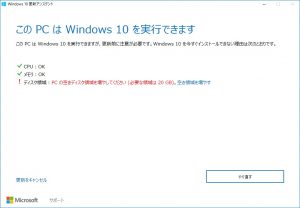
这次更新居然需要相当大的存储空间才能运行。
什么?!
我只剩下20GB的可用空间了……我的电脑装的是一块很久以前装的旧固态硬盘(60GB),所以这真是太麻烦了。
就连我的另一台平板电脑(32GB固态硬盘)也提示需要16GB空间。只有一半的空间!
点击“释放空间”选项会运行磁盘清理程序,但
说实话,除非升级安装前还有残留文件,否则我不认为它能显著增加可用空间。
如今100GB甚至更小容量的平板电脑如此普遍,这种做法简直太糟糕了!太过分了!
所以,
如果你也遇到和我一样的问题,请尝试这个方法。
从 MediaCreationTool 安装
如果这个标题让你觉得眼熟,那就对了。
它就是我升级到 Windows 10 时非常实用的升级媒体创建工具。
实际上,如果使用这种方法进行更新,即使可用空间不多也可以更新。
当然,如果可用空间太少,更新会失败,但
在我的平板电脑上,大约有 8GB 的可用空间时,更新就成功了。
方法如下。
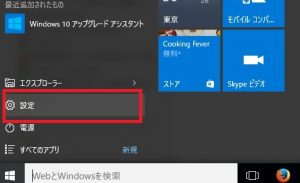
设置 ⇒ 更新和安全
首先,点击屏幕左下角的 Windows 按钮,然后点击“设置”。
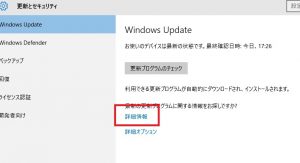
点击“更新和安全”

点击此屏幕上的“更多信息”将带您进入微软更新网站。
从微软网站下载该工具
您可能很想点击这里的“立即更新”,但请不要这样做。
而是点击下方的“立即下载工具”。
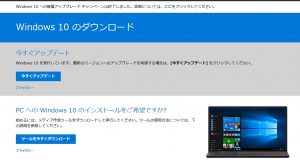
然后您应该可以下载“MediaCreationTool.exe”。
运行该工具!
下载完成后,运行“MediaCreationTool.exe”。
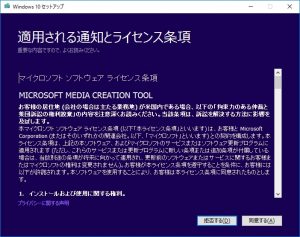
在此屏幕上单击“同意”。
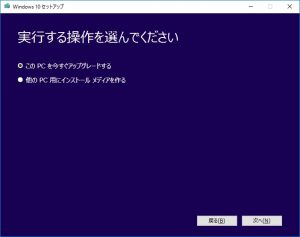
点击“立即升级此电脑”
你只需要根据自己的喜好进行安装即可。
最后
我认为很多使用32GB左右存储空间的Windows平板电脑的用户在升级过程中都遇到了问题。(比如我。)
如果你也是其中之一,请看看这篇文章!




这篇文章的作者
关于作者









