

了解 dig 命令
2017.04.16
2,984





dig 命令是什么?
此命令会向 DNS 服务器查询域名信息并检索结果。
例如,输入以下命令将检索您要了解的域名的记录。
$ dig {nameserver name} {domain name} {record type}
但是,`dig` 命令后面的参数没有具体要求,您可以根据需要随意输入。
此命令用于在将域名设置添加到公司 DNS 服务器后检查设置和运行情况。
什么是纪录?
这指的是目标 DNS 服务器管理的区域文件(一个将域名映射到 IP 地址的表)的内容。区域文件
有多种类型,每种类型都有不同的含义。
| 记录名称 | 解释 |
|---|---|
| 一个 | 将IP地址与域名关联起来 |
| 任何 | 包含所有域名信息 |
| MX | 域名电子邮件交换(电子邮件地址)信息 |
| CNAME | 将域名转发到另一个域名 |
| NS | 域的权威名称服务器信息 |
| SOA | 域的权威 DNS 服务器及其详细信息 |
| TXT | 将域链接到文本 |
运行 dig 命令
现在,我们以域名“google.com”为例,运行 dig 命令!
首先,不带任何选项运行 dig 命令。
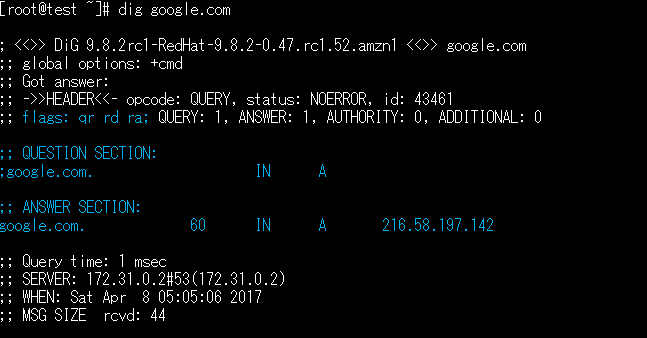
这将显示 google.com 的 A 记录信息。
有三点需要注意。
1.;;标志:qr rd ra;
这代表 DNS 服务器的响应。`qr`
表示查询的答案。`rd`
表示该答案是通过递归查询除被查询服务器之外的其他服务器获得的。`ra`
表示缓存服务器允许递归查询。
2. 问题部分:
这将显示您向名称服务器发出的查询结果。
在本例中,由于 dig 命令执行时未使用任何选项,因此表明查询的是 A 记录。
3. 答题部分:
显示向名称服务器查询的结果。
接下来,我们查询 google.com 的名称服务器。
结果如下。flags
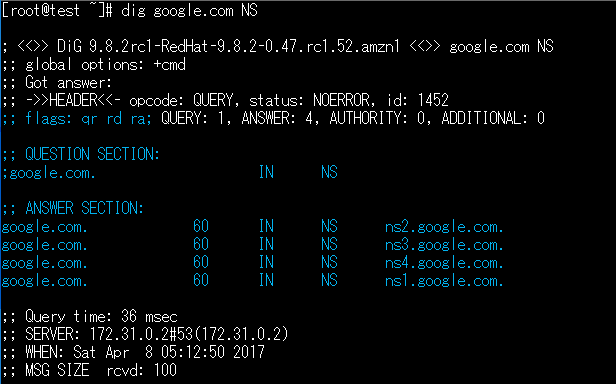
: 的输出与之前相同。
查看 ANSWER SECTION,我们可以看到 google.com 指向四个名称服务器。
结论
感觉如何?
我第一次运行的时候,很难从命令结果中获取信息。
但经过一番研究和分析,我就逐渐上手了。
这里还有很多实用的选项我没有介绍,所以
我打算尝试自由组合使用它们。
如果您觉得这篇文章对您有帮助,请点个“赞”!
2,984
这篇文章的作者
关于作者









