

在提示符中显示带点的主机名
2017.05.24





是系统解决方案部门的中川。
我最近重新研究了服务器设置时的提示显示格式,所以
想和大家分享一下相关信息。
提示信息是指您登录服务器时显示的以下部分。
[root@test ~]#
默认情况下,用户名@主机名和当前目录从左到右显示。
本指南将向您展示如何更改显示的主机名。
请注意,此方法仅适用于 CentOS 6 及更早版本;CentOS 7 的行为可能有所不同。
1. 暂时更改主机名
首先,以下是如何临时更改它的方法:
主机名 {hostname}
执行该命令后,不带任何选项运行 `hostname` 命令将显示输入的主机名。
在这种情况下,重启系统将使设置失效,主机名恢复到之前的状态。
2. 确保你设置的主机名在重启后仍然有效。
即使您按照步骤 1 成功更改了主机名,提示符中显示的主机名也不会改变。
要使更改在重启后仍然有效并更改提示符显示,
您需要修改两个配置文件。
/etc/hosts
127.0.0.1 localhost localhost.localdomain {hostname}- /etc/sysconfig/network
HOSTNAME={hostname}
配置完成后,重启 `/etc/init.d/network` 服务即可应用更改。
如果更改未生效,则需要重启服务器。
3. 设置特殊主机名
如果您要设置的主机名包含句点 (.),例如○○.jp或 ○○ .co.jp ,则
上述方法可能无法正常工作。
在这种情况下,您需要通过指定环境变量来更改主机名。
需要编辑的配置文件如下:
- 编辑或添加环境变量“PS1”。
提示符显示格式由环境变量PS1决定,因此
请编辑此变量,如果未设置,则添加该变量。
您可以使用以下命令查看当前设置的环境变量列表:
# 环境
# printenv
这次,我们希望在提示符中显示用户名、主机名和当前目录,因此
我们将它们设置为环境变量,如下所示。
export PS1="[\u@\H \W]\$ "
运行导出命令检查是否显示任何错误。
再次运行 env 命令将显示环境变量“PS1”的设置。
-
该文件位于目标用户的主目录中。
之前设置的环境变量“PS1”在重启后将失效,因此
我们将在.bashrc文件的末尾添加一个条目,以便在用户登录时自动加载环境变量“PS1”。
export PS1="[\u@\H \W]\$ "
配置上述设置后,如果您关闭会话或切换到其他用户,然后
重新登录,则配置的主机名将显示在提示符中。
4. 其他设置更改
以下是一些其他设置更改示例。
如果您想显示日期,请在环境变量中添加“\d”。
export PS1="[\u@\H \d \W]\\$ "

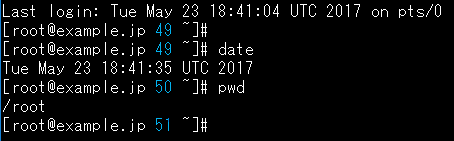
要显示命令历史记录编号,请添加“\!”。
export PS1="[\u@\H \! \W]\\$ "
结论
我分享这篇文章,是希望它能给你一些关于如何根据自己的喜好自定义提示的启发。
感谢你读到最后。
这篇文章的作者
关于作者









