

使用 Visual Studio Code 调试 Node.js
大家好,
我是Mandai,Wild团队负责开发工作的成员。
在使用Node.js进行开发时,你使用什么编辑器?
如果你问我推荐哪个编辑器,我会毫不犹豫地推荐Visual Studio Code(VSCode),因为它的调试工具非常强大!
这次,我们将介绍如何使用 VSCode 功能极其强大的调试工具。
安装 nodemon 进行调试
说到在源代码修改时自动重启 Node.js 的工具,我记得以前用的是“node-dev”,但现在似乎都用 nodemon 了。
VSCode 官方网站似乎也使用了 nodemon,所以我也想顺应潮流,在这里使用 nodemon。
使用 nodemon 非常简单;只需通过 npm 安装即可。
我考虑过全局安装是否会更好,所以我会使用“-g”选项进行安装。
如果需要,请执行 sudo npm install nodemon -g
至此,准备工作全部完成。
launch.json 设置
接下来,我们将配置 launch.json 文件,该文件用于设置启动选项和其他设置。
从“调试”菜单中选择“打开配置”应该会自动创建 launch.json 文件。
它已经部分配置完毕,您只需进行一些细微的调整即可。
按下图所示数字顺序点击,即可将项目添加到 launch.json 中。
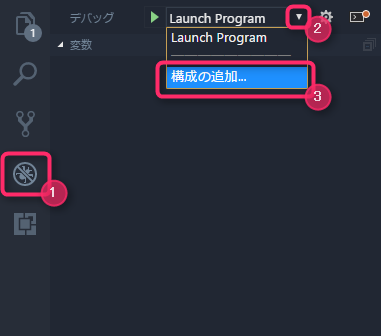
在 launch.json 屏幕的右下角,您会看到一个名为“添加项目”的按钮,点击它。此时
会出现一个新的设置项,光标也会移动,向下滚动选项,找到名为“Node.js: nodemon 设置”的项,选择它。
您可以在这里更改设置以适应您的个人环境。
以下是一些最常见且经常被纠正的问题。
程序
程序密钥指定要作为您正在开发的 Node.js 应用程序入口点的文件。
"${workspaceRoot}" 将被替换为 VSCode 中打开的文件夹的路径,因此请根据需要从那里更改路径。
无论下面描述的“cwd”项是什么,都需要包含 ${workspaceRoot} 的目录路径。
当前工作内容
如果设置,则会在启动 Node.js 应用程序之前更改工作目录。
这有点令人困惑,但你可以在不设置当前工作目录 (cwd) 的情况下启动应用程序(因为你在程序密钥中指定了绝对路径),但如果你在应用程序中使用相对路径,则会选择从程序执行的当前目录开始的相对路径,从而导致“文件不存在”错误。
例子
- 在 VSCode 中打开目录。
- /path/to/hoge
- app.js 的绝对路径
- /path/to/hoge/node/app.js
在上述示例中,程序键和当前工作目录键的值如下:
- 程序
- ${workspaceRoot}/node/app.js
- 当前工作内容
- ${workspaceRoot}/node
参数
启动 Node.js 应用程序时,所需的参数被定义为 args 键下的数组。
由于未以键/值格式指定,因此该值将按原样展开为参数。
"args": [ "-hoge", "--fuga=1", "-a 1", "--port 8080", "--socket", "/path/to/socket" ]
当您使用包含如上所示的 args 键的 launch.json 文件启动 Node.js 应用程序时,它将使用以下命令启动:
nodemon --inspect=28106 --debug-brk app.js -hoge --fuga=1 "-a 1" "--port 8080" --socket /path/to/socket
需要注意的是,包含空格的值会根据你是要传递字符串“-a 1”还是为 -a 选项指定 1 而以不同的方式写入。
这看起来可能不太对劲,但如果您指定“-a 1”,它将被转换为一个四字符字符串参数,因此,当为 -a 选项指定 1 时,指定 args 键的正确方法是:
"args": [ "-a", "1" ]
这些值将分别指定。
因此,args键数组的顺序很重要。
运行时参数
为 `runtimeExecutable` 中指定的程序指定参数。`runtimeExecutable`
默认为 Node.js,但您也可以选择其他选项,例如 `nodemon` 或 `gulp`。
环境
指定运行时要指定的环境变量。
在 Linux 系统中,它是传递给 env 命令的值;在 Windows 系统中,它是传递给 $env 的值。
可能很难区分 env、runtimeArgs 和 args 这三个参数的具体含义,但在 Linux 系统上运行时,它看起来会像这样:
env [env] node [runtimeArgs] app.js [args]
它就像一个数学公式,所以可能更容易记住。
从 VSCode 启动应用程序
配置完 launch.json 后,尝试从 VSCode 启动它。
启动过程很简单;只需按照下图中的步骤操作即可。
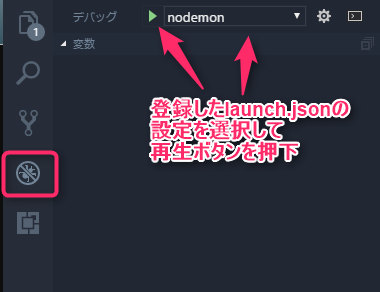
启动成功后,尝试通过浏览器访问该应用程序。
您应该可以像以前一样访问它。
您可以通过单击编辑器中行号左侧来设置断点,因此如果您在可疑部分停止,您还可以检查该变量在该时刻的值。
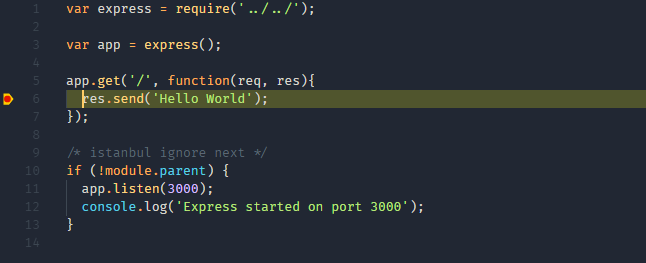
当对已暂停的程序进行调试时,会出现如下图所示的进度条,您可以点击它来逐步执行程序。

接下来,让我们充分利用左侧的监视表达式(显示已定义的变量和对象)、调用堆栈(显示断点处理之前经过的函数)以及已设置断点的列表,以进一步提高我们的调试效率!
不仅限于 Node.js 的调试
VS Code 的调试工具不仅可以调试 Node.js,还可以调试 Python。它
为 Django 和 Flask 等主流框架预设了模板,让您可以像调试 Node.js 应用程序一样轻松地进行调试。
概括
你觉得 VS Code 极其人性化的调试工具怎么样?
VS Code 似乎真的继承了 Visual Studio 的诸多优点,从易用的 IntelliSense 到高质量的调试工具,都令人印象深刻。
就这样。




这篇文章的作者
关于作者









