

在 Visual Studio Code 中使用节能模式进行编码!(包含所有 v2.2.0 设置)
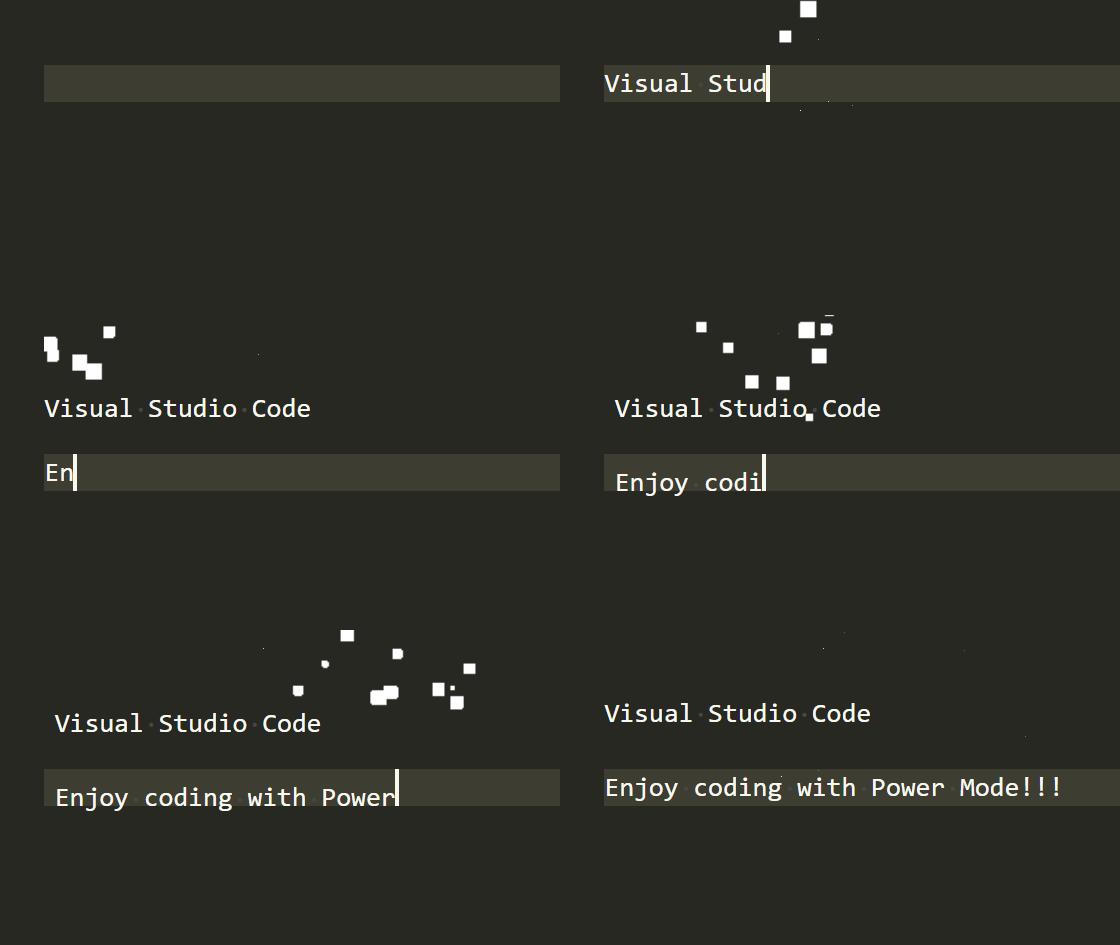
大家好,
我是Mandai,Wild团队负责开发工作的成员。
当你想兴奋起来并开始编程时,你如何让自己进入状态?
Visual Studio Code(以下简称 VSCode)有禅定模式,因此一种方法是使用禅定模式隐藏所有其他屏幕,而且我认为听一些振奋人心的音乐也是帮助你集中注意力的好方法。
这次,我将向你展示如何开启 VSCode 的节能模式,从而更高效地进行打字。
首先,安装扩展程序
在扩展程序搜索屏幕上,输入“电源模式”,它将出现在顶部。
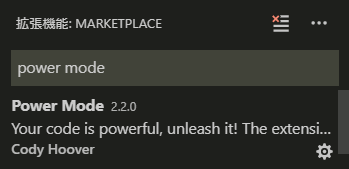
它已经安装好了,但如果您还没有安装,您会在右下角看到“安装”按钮,点击即可完成安装。
检查设置
电源模式 v2.2.0 共有 19 项设置。
虽然它们都用简单的英语编写,但有些可能难以理解,所以让我们逐一了解一下!
电源模式.后台模式
此设置允许您在“蒙版”和“图像”之间进行选择。
选择“蒙版”将使效果透明,而选择“图像”将按原样显示图像。
如果效果显示不正确,更改此设置可能会解决问题。
powermode.comboThreshold
这是进入电源模式所需的按键次数。
默认值为 0,因此如果启用电源模式,则始终会显示该效果。但是,增加此值将需要一定的按键次数才能进入电源模式。
至于何时使用,我想可能会出现这种情况:输入 20 个字符并进入状态后,就可以进入强力模式。
电源模式.combo超时
这表示连击计数器重置的秒数。
默认值为 10 秒,如果 10 秒内没有输入,连击计数器将重置为 0。
如果连击计数器达到 0,则强力模式将暂停,直到连击计数器再次达到 powermode.comboThreshold 设置的数字。
如果将超时时间设置为 0 秒,则不会重置,因此可以用它来计算按键次数。
powermode.customCss
为效果添加 CSS。
至于可以使用哪些 CSS,首先想到的可能是使用 `filter` 属性来调整图像的色调或添加特效。
但 `filter` 属性似乎对预设图像无效,因此主要目标可能是注册在 `powermode.customExplosions` 中的图像。
您可以使用 width 属性调整大小,但这可以通过 powermode.explosionSize 更改,因此它不适合此目的。
其实并不复杂,你只需要使用属性作为键,但这里有一个例子。
"powermode.customCss": { "filter": "invert(100%)" }
电源模式.自定义爆炸
您可以使用自己的 GIF 图片作为强力模式的特效。
由于它基于 CSS,您只需设置图片的 URL 即可。
但是,如果从网络检索文件,则必须使用 SSL 通信,以 http:// 开头的 URL 会导致错误。
您也可以设置本地文件,但在 Windows 系统上,需要将一个反斜杠替换为四个。此外,由于 VS Code 运行在 Node.js 上,因此使用斜杠进行指定不会有问题。
您还可以设置 BASE64 编码的图像文件,只需指定一个以“data:image/gif;base64,"”开头的字符串即可。
powermode.customExplosions 设置的值是一个数组,因此如果您指定多个图像,它们将根据 powermode.explosionOrder 设置显示。
通过一个小技巧,你不仅可以指定 GIF 图像,还可以指定 PNG 图像(这可能是因为 VSCode 基于 Electron,尽管有一些限制),这样你的选择就更多了!
此设置需要您直接编辑 setting.json 文件,以下是一个示例。
"powermode.customExplosions": [ "https://...", "C:\\\\Users\\\\mandai\\\\Downloads\\\\...", // Windows 本地路径 "C:/Users/mandai/Downloads/...", // Windows 本地路径(用斜杠指定路径) "data:image/gif;base64,R0lGODlh...", // BASE64 编码的图像 ]
现在图形用户界面已经到位,直接编辑 setting.json 文件可能会感觉有点困难,但其实很简单,请尝试一下。
此外,一些人已将特效上传到GitHub Issues ,您可以参考这些特效获取信息,包括如何设置它们。
已启用电源模式
由于默认值为 false,安装后禅定模式不会自动启用!
请务必将其设置为 true!
powermode.enableExplosions
设置键为 `enableExplosions`,但它指的是特效本身。
如果将其设置为 `false`,则不会显示任何强力模式特效。
然而,不知何故,连击计数器仍在计数。
powermode.enableShake
在电源模式下,按下按键时编辑器左边距随机移动的行为称为“抖动”。
您可以在此处配置是否启用抖动功能。
当我输入日语时,每次我抖动手指,编辑器中的字符和我在输入法中输入的字符就会不同步,这很烦人,所以我通常会把它关掉。
患有严重晕车症的人可能会晕动病。
您也可以通过将 powermode.shakeIntensity 设置为 0 来将其视觉上关闭,但这是一种更优雅的方法。
powermode.enableStatusBarComboCounter
此设置控制连击计数器的显示。
启用此设置后,连击计数器将显示在状态栏中。
如果您觉得每次按键时数字都会增加,您可以将其隐藏。
powermode.enableStatusBarComboTimer
此设置控制连击计数器的倒计时显示。
启用此功能后,状态栏将显示倒计时,提示连击计数器重置前的剩余时间。
如果您发现自己会被剩余时间分散注意力,无法集中精力输入,建议将其关闭,这样效率更高。
强力模式爆炸持续时间
设置键是 explosionDuration,但此设置适用于整个特效。
您可以设置电源模式效果的持续时间,单位为毫秒。
默认值为 1000 毫秒(1 秒),设置为 0 将使其持续循环,但这可能会有点烦人。
功率模式爆炸频率
关键设置是 explosionFrequency,但这只是该效果的一般设置。
此设置允许您配置触发特效所需的按键次数。
默认值为 2,即按键两次后特效将出现一次。
设置为 100 几乎没有任何结果,这有点令人失望,所以我认为最好使用一个稍小的数字。
即使是 1 也行!
电源模式爆炸偏移
设置键是 explosionOffset,但它是该效果的通用设置。
此设置调整效果显示的 Y 坐标;如果大于 0,则会向上偏移;如果小于 0,则会向下偏移。
显示位置会根据特效类型略有不同(可能取决于 gif 文件的显示大小),因此您需要在此设置中找到一个正好适合光标的值。
电源模式.爆炸顺序
选择多个特效时,您可以指定显示顺序。
此设置在使用预设特效时无效,但当使用 `powermode.customExplosions` 指定多个图像时,显示顺序将根据此设置确定。
默认设置为“随机”,即随机选择图像。
“顺序”会按照图像在数组中出现的顺序显示图像,指定一个正数则只会显示该图像。
对于任何在编程中使用过数组的人来说,这都是基础知识,但请注意,如果您指定一个正数,则第一个图像将被设置为 0。
功率模式爆炸大小
指定效果的显示大小。
x 方向的尺寸使用 `rem` 指定,因此默认值 6 表示文本将以六倍字体大小显示。y
方向的尺寸使用 `ch` 指定,因此无需担心原始图像会被不自然地拉伸。
顺便一提,`rem` 是 CSS 中使用的单位,1 个 `rem` 代表根元素的字体大小(即根元素的 `em` 值)。
在 VS Code 中,你可以把它理解为 `editor.fontSize` 的值。
电源模式.gif模式
当“电源模式”效果连续显示时,您可以选择倒回到开头或从上次中断的地方继续播放。选择“
重新开始”将始终从头开始播放,而选择“继续”将从上次中断的地方继续播放。
基本上,重新开始没问题,但是如果你设置一个稍长的 GIF 文件,每次输入时你都能看到剩余部分,所以如果你设置了你最喜欢的视频,你可以像在你眼前晃胡萝卜一样使用它(?)。
但是请注意,如果您指定 PNG 文件,则“继续”功能将无法正常工作。
强力模式.最大爆炸
此设置允许您指定同时发生的爆炸的最大数量。
默认值为 1,这意味着当显示下一个特效时,之前仍在播放的任何特效都将被隐藏。
增加此值将使指定数量的特效保留。
但是,播放结束后这些特效将会消失,因此您需要特意创造一种屏幕完全被特效填满的情况。
根据设置组合,如果将 powermode.gifMode 设置为“继续”,则新效果将以与先前效果相同的状态显示,导致多个效果同时显示。
您甚至可以尝试调整它们的宽度,并故意将它们并排显示!
电源模式预设
从预设效果中选择一种效果。
如果设置了 powermode.customExplosions,则该设置优先。
功率模式.摇晃强度
如果 powermode.enableShake 处于开启状态,则指定屏幕摇晃的幅度。
如果指定的数值过大,眼睛将无法跟上屏幕的抖动,所以要小心。
当 `editor.renderWhitespace` 设置为 `none` 时,Y 轴抖动似乎不起作用,这个问题尚未解决。
此外,当设置了 `boundary` 时,Y 轴抖动似乎只有在存在两个或多个空格时才会发生。
如果您正在使用 Shake,我们建议将 editor.renderWhitespace 设置为 all。
概括
这次我为大家介绍“能量模式”,这是一款神奇的扩展程序,可以在你打字时提升你的心情。我
不确定它是否适合在工作中使用,但我相信任何能让你精神振奋、提高效率的方法都是值得尝试的,所以我强烈建议你试一试。
你或许会对预设的图标感到满意,但如果你找到一张不错的 GIF 图片,一定要把它注册为自定义图标。
就这样。




这篇文章的作者
关于作者









