

当网站无法打开并显示“正在使用不支持的协议”时,可采用以下方法解决:

您好。
Scytale加密
系统解决方案部门的Kawa,负责内部沟通。
五月到了,
黄金周假期结束了,大家过得怎么样?就我个人而言,为了避免五月忧郁症,我希望六月能增加一个雨天(全国性假日),因为六月没有公共假期。(我请求有权力的人这样做。)
这次我想写一个技巧,或者更确切地说是一个变通方法,来解决当你通过浏览器访问某个网站时,出现“此网站无法安全访问。正在使用不受支持的协议”的消息,并且该网站无法打开的问题。
救世主IE
简而言之, 您可以通过对 Microsoft Edge 中的 Internet Explorer (IE) 设置进行一些小的更改来打开它。
原因和方法稍后会解释,但为了安全起见,可信网站上使用本文中描述的方法
你为什么一开始就打不开它?
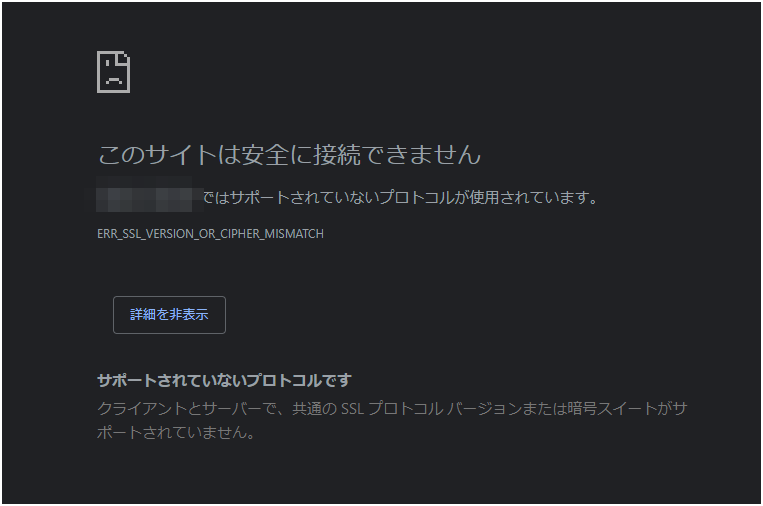
ERR_SSL_VERSION_OR_CIPHER_MISMATCH
,则可能是您使用的 SSL/TLS 版本不被允许。
简而言之,SSL/TLS 是一种在您访问网站时加密数据的协议,可确保数据交换安全。
由于该协议使用 HTTPS 和加密通信,我们将使用 SSL/TLS。
本文不会深入探讨细节,但该协议(最初名为 SSL)存在一些已知的漏洞。
例如,SSL 的最新版本 SSLv3POODLE 的 ,该漏洞允许第三方介入通信(中间人攻击),并解密和拦截交换的数据。
历史总是惊人地相似,如今,TLS 协议(SSL 的升级版)已成为主流。TLS
目前有 1.0 到 1.3 版本,但由于 1.3 版本相对较新,1.2 版本目前仍是主流。
其他协议,例如 QUIC 和 HTTP/3 也已出现,但我们以后再讨论……
(顺便一提,在口语中,“SSL”仍然比 TLS 更常用,尽管 TLS 现在已经不再使用。历史的变迁真是令人感慨。)
主流浏览器对 SSL/TLS 的支持
针对上述漏洞,曾有一段时间,每个浏览器都积极采取措施来解决该漏洞。
例如,我常用的浏览器 Firefox从 78 版本开始就实现了这个功能。
从 Firefox 78 版本开始,默认允许的最低 TLS 版本为 TLS 1.2。不支持 TLS 1.2 的网站将显示错误代码为 SSL_ERROR_UNSUPPORTED_VERSION 的错误消息,表明无法建立安全连接。这可能是因为该网站不支持 Firefox 支持的最低 TLS 版本 1.2 协议。启用 TLS 1.0 和 TLS 1.1 或许可以解决连接问题。——
摘自 Firefox 帮助
谷歌浏览器Chrome作为浏览器市场份额的绝对领导者,已于2020年3月起采取措施,阻止使用TLS 1.0和1.1的访问(当然,针对旧版SSL的类似措施早在之前就已实施)。看来这已成为一种趋势。
由于微软 Edge 也是基于 Chromium 内核的,看来他们也效仿了微软的做法,在 2020 年 7 月默认禁用了 TLS 1.0 和 1.1 。
如果 Edge 浏览器无法正常工作,那就使用 IE 浏览器。
抱歉让您久等了。现在,真正的精彩部分开始了。
事实上,曾经他本该被埋葬。请使用 Internet Explorer 浏览器。它难道不比《生化危机》里的暴君更顽强吗?
(Chrome 和 Firefox 也都有相关选项,但我工作时用它们,觉得有点麻烦,所以为了简单起见,我用 IE。)
由于我的电脑运行的是Windows 11系统,我将以Windows 11系统为例来讲解操作步骤。
请务必仅在可信网站上执行此操作。
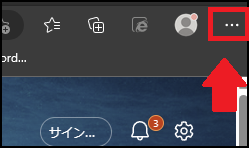
1. 打开 Microsoft Edge,然后打开右上角的汉堡菜单。
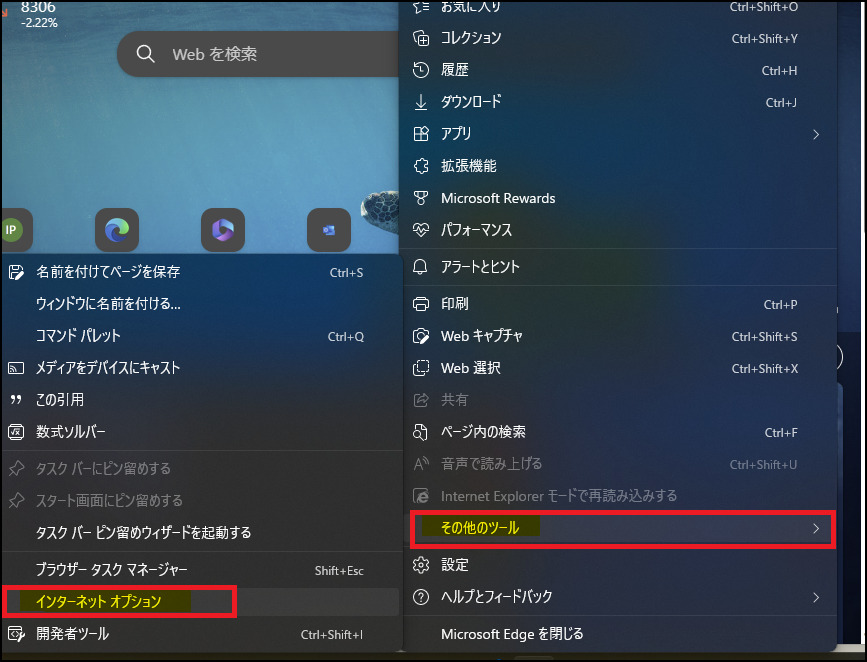
2. 点击【更多工具】->【Internet 选项】
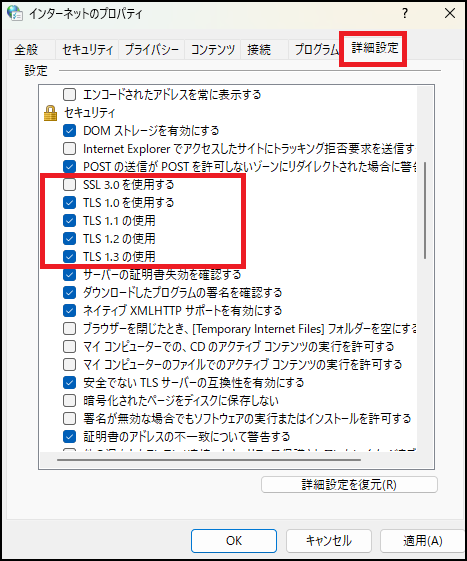
3. 在【详细信息】选项卡中,检查红色框中显示的 TLS 版本是否已设置为使用。如果未设置,请勾选启用,然后应用更改。(我们建议禁用 SSL 3.0。)
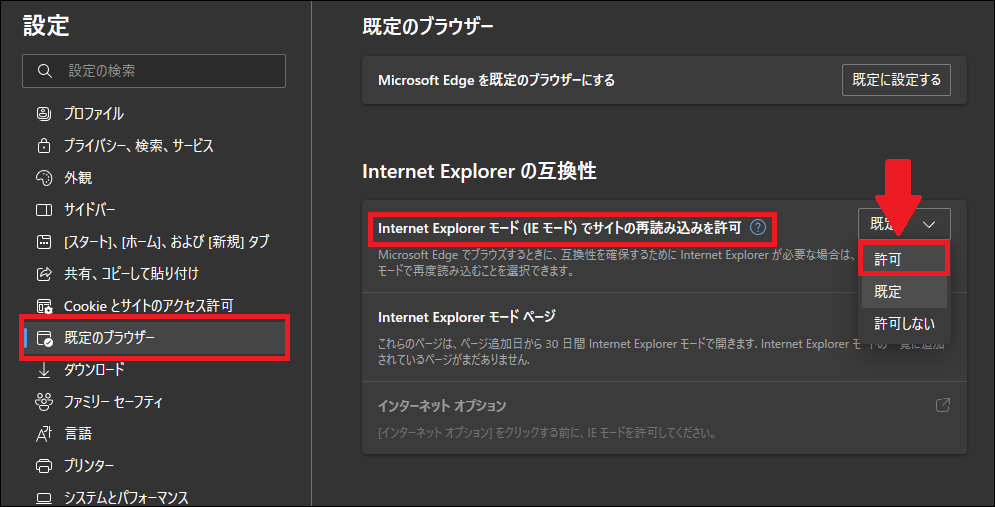
4. 再次从汉堡菜单中选择【设置】以显示菜单列表,然后单击【默认浏览器】。
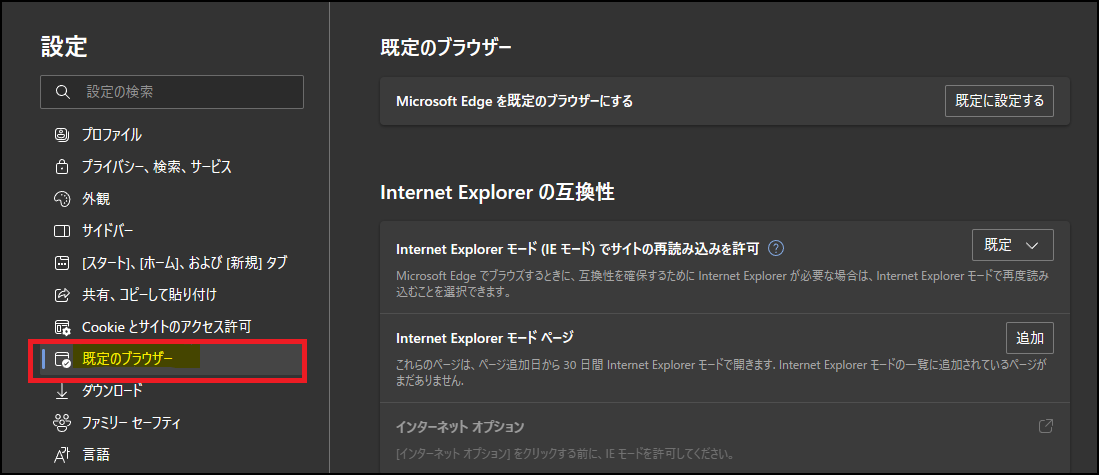
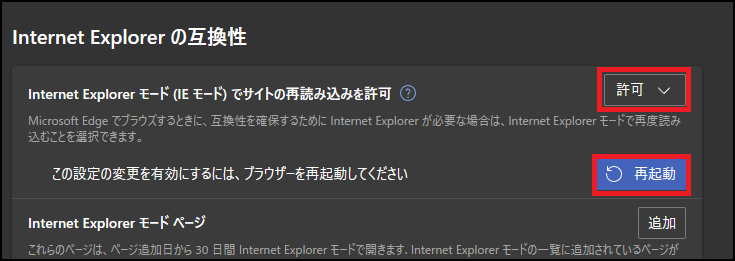
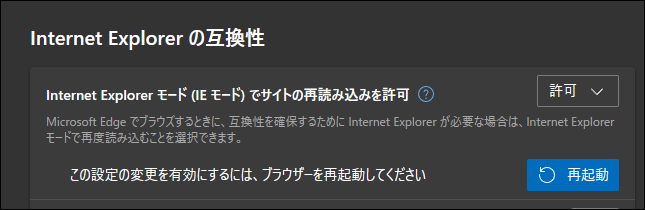
5. 将 [允许网站以 Internet Explorer 模式 (IE 模式) 重新加载] 中的 [默认] 设置更改为 [允许],然后单击 [重新启动] 以重新加载浏览器。
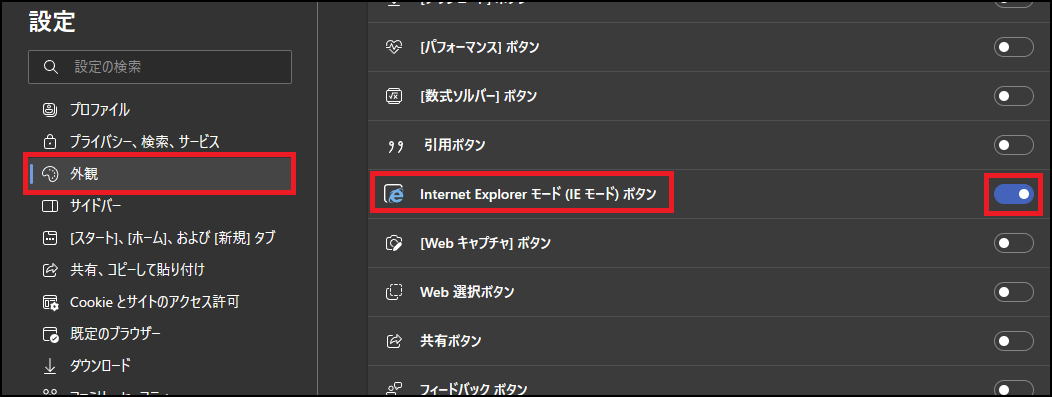
6. 从左侧菜单中,转到“外观”→“自定义工具栏”→启用“Internet Explorer 模式(IE 模式)按钮”
(如果您在网上搜索,会发现各种方法,但我个人认为这是最简单的)。
7. 激活后,当您访问之前无法打开的页面时,您应该会在右上角菜单中看到一个熟悉的图标。点击该图标
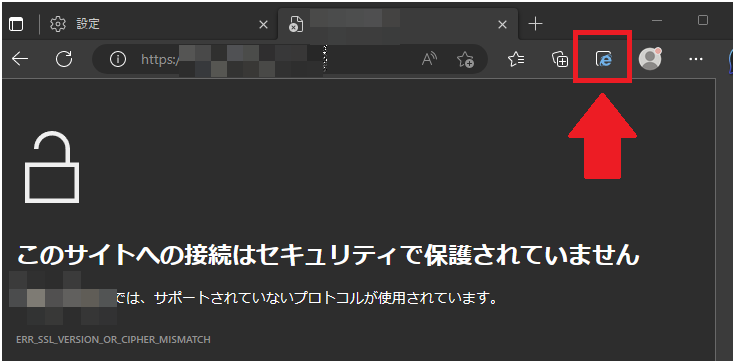
,您将看到类似下图的消息,允许您以 IE 模式加载页面。
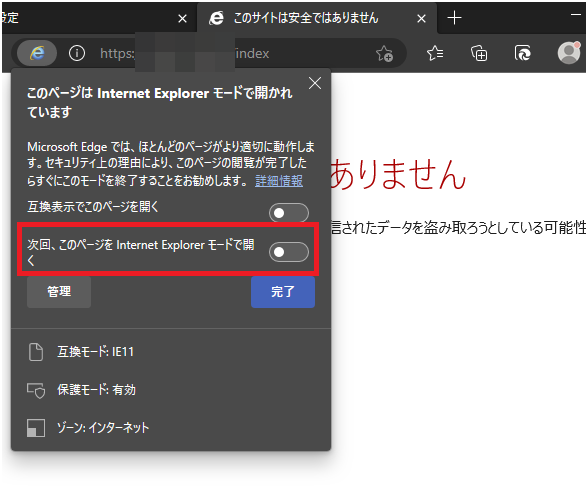
如果您希望以后都以 IE 模式打开页面,请启用红色高亮区域。完成后,点击【完成】。
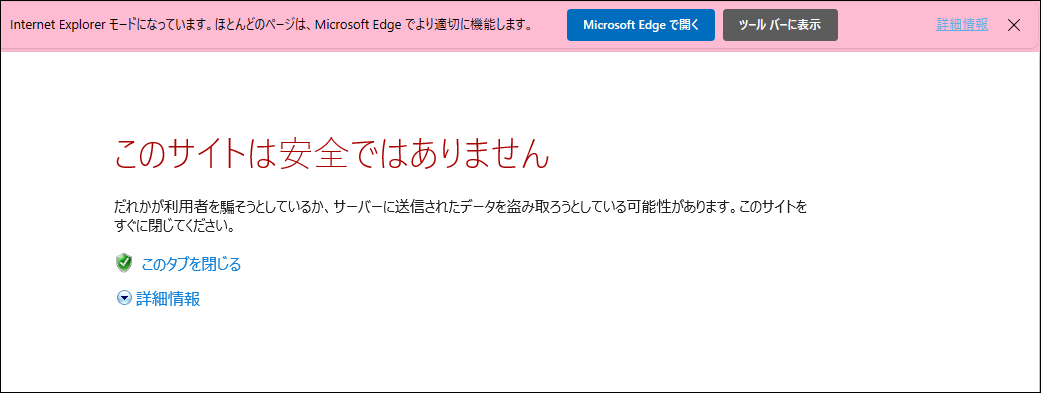
8. 如下例所示,将出现一个名为“[▼更多信息] → [前往网页(不推荐)]”的菜单。点击此菜单即可查看网页。
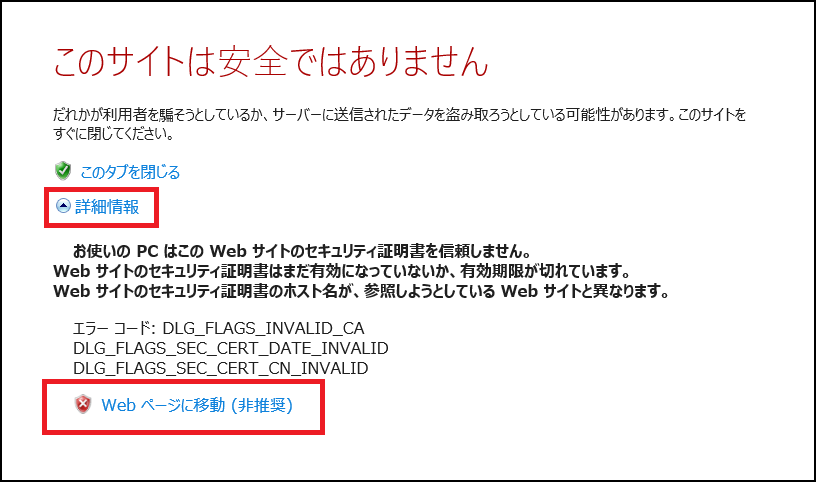
最后说明
我认为这应该可以让你打开大多数网站。
由于安全性低并不推荐。
除非贵公司的服务器运行的是 CentOS 6,或者您在本地环境中使用的是自签名证书,又或者您的防火墙版本过旧,仅支持 SSL,否则不建议使用此方法。
回头见!
完全的
添加于 2024/2/27
Microsoft Edge 版本 122.0.2365.52 中的用户界面略有变化
首先,上述版本中文件打开失败时的页面显示已更改,界面
更加美观,文字内容保持不变。
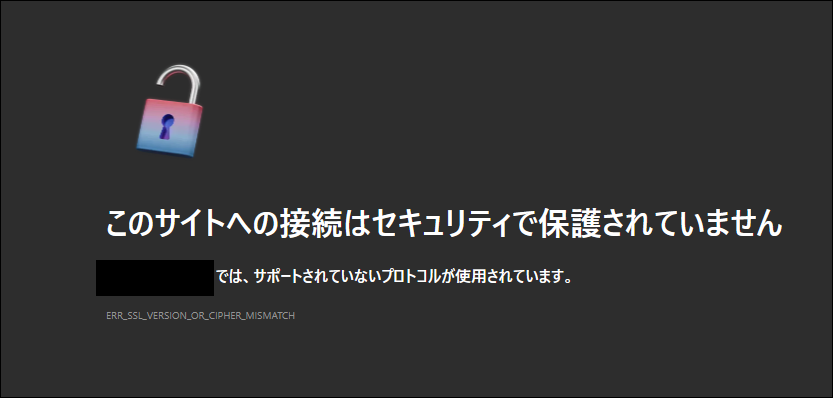
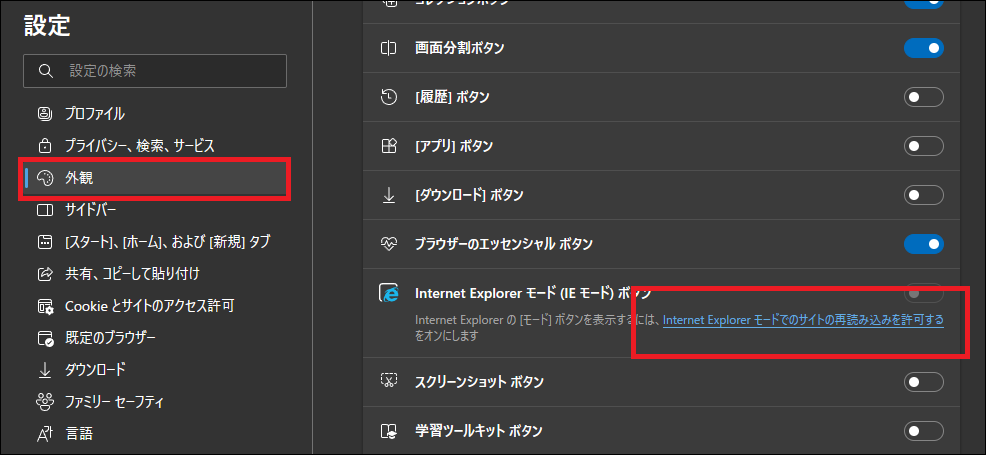
别担心,IE 模式仍然可用,请从右上角的汉堡菜单打开设置
依次点击【外观】→【允许网站在 Internet Explorer 模式下重新加载
【默认浏览器】设置,将【允许网站在 Internet Explorer 模式下重新加载】更改为【允许
重启】应用设置,Microsoft Edge 将关闭一次并自动重启。
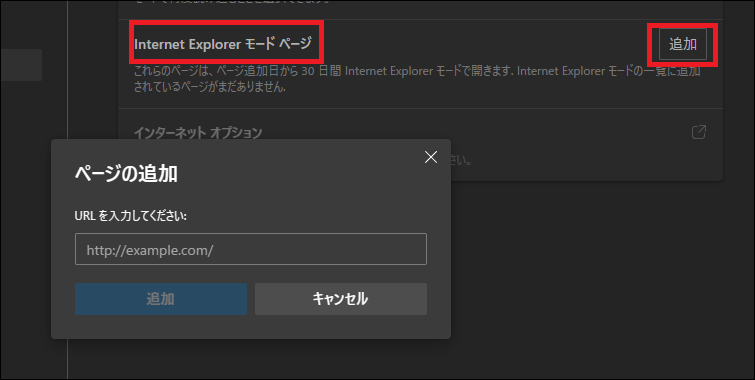
新增的一项功能允许您单独添加页面,因此您可以根据需要添加 URL。
重启后,如果您尝试打开之前无法打开的页面,应该可以从【更多信息】打开该页面,如下所示。





这篇文章的作者
关于作者









