

Emmet + Visual Studio Code:带来闪电般快速的 HTML 编码体验,满足你的全能感

大家好,
我是Mandai,Wild团队负责开发工作的成员。
你听说过Emmet吗?
对于不经常编写HTML或CSS代码的人来说,Emmet可能比较陌生,但它在HTML/CSS编码领域却是一款知名的加速工具。
但是,要使用 Emmet,您需要使用支持 Emmet 的编辑器;遗憾的是,它无法与记事本一起使用。
今天,我想使用我推荐的 Visual Studio Code(以下简称 VSCode)来轻松设置 Emmet 执行环境,让您体验 Emmet 的强大功能。
你肯定会想编写一些不必要的 HTML 和 CSS 代码。
首先,准备好VSCode。
VSCode 是由微软开发的免费开源软件,是 Visual Studio 的继任者。
Visual Studio Code - 代码编辑。重新定义
访问上述网站后,您会找到适用于您环境的安装包链接。请下载并安装相应的安装包。
安装过程非常简单,因此我们在此省略细节。
安装完成后,Emmet 执行环境就搭建好了!
VS Code 本身是一款轻量级编辑器,只要安装了必要的扩展,就可以运行任何语言的编辑器,所以我强烈推荐它。
正如 Visual Studio 出品的产品一样,它的 IntelliSense 用户体验非常出色,而且比 Eclipse 更加轻便。
我在《如何使用 Visual Studio Code 使书签小程序创建超级高效 | Beyond Inc.》和《以 Alt 开头的 Visual Studio Code 快捷键总结 | Beyond Inc.》中写了很多关于这方面的内容,所以也请看看这些文章。
艾米特的起源
首先,让我们使用 Emmet 创建一些简单的 HTML。
按“CTRL + N”创建新页面,然后立即按“CTRL + S”保存。
文件名称可以随意,但请确保文件扩展名为“.html”。
现在你准备好了。
我们来试试用半角字符输入“!”。
别着急。
输入感叹号(!)后,慢慢按下 TAB 键。
它看起来会像这样。
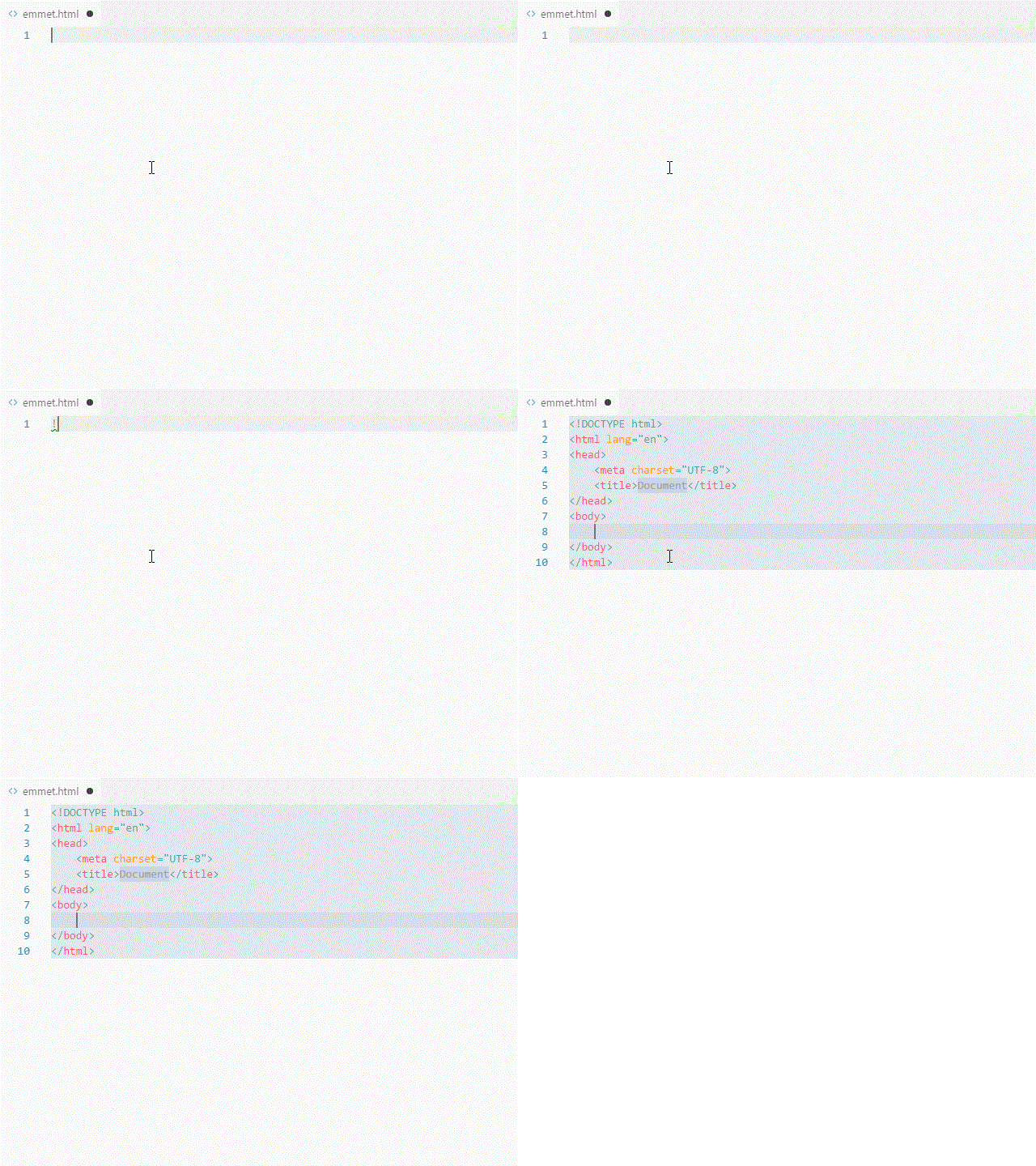
不难想象“!”是如何像这样展开的,从而大大加快编码速度。
Emmet的功能远不止这些!
生成列表也极其简单。
我们来尝试创建一个包含 ul 和 li 标签的父子关系的列表,并且一行包含四个 li 标签。
下面的 GIF 动画展示了向我们之前创建的 HTML 代码中添加元素的过程。

只需输入“ul>li*4”,即可快速创建一个包含四个 li 标签的 ul 标签。
如果你已经看到这里,你大概可以猜到如何处理 ID 和 CLASS 了。

如果你理解了这一点,我想你会觉得它很有用。
接下来,我们尝试一次性编写 dl、dt 和 dd 标签。dt
和 dd 标签是作为同级元素编写的,而不是父元素和子元素,这正如您所预期的那样。
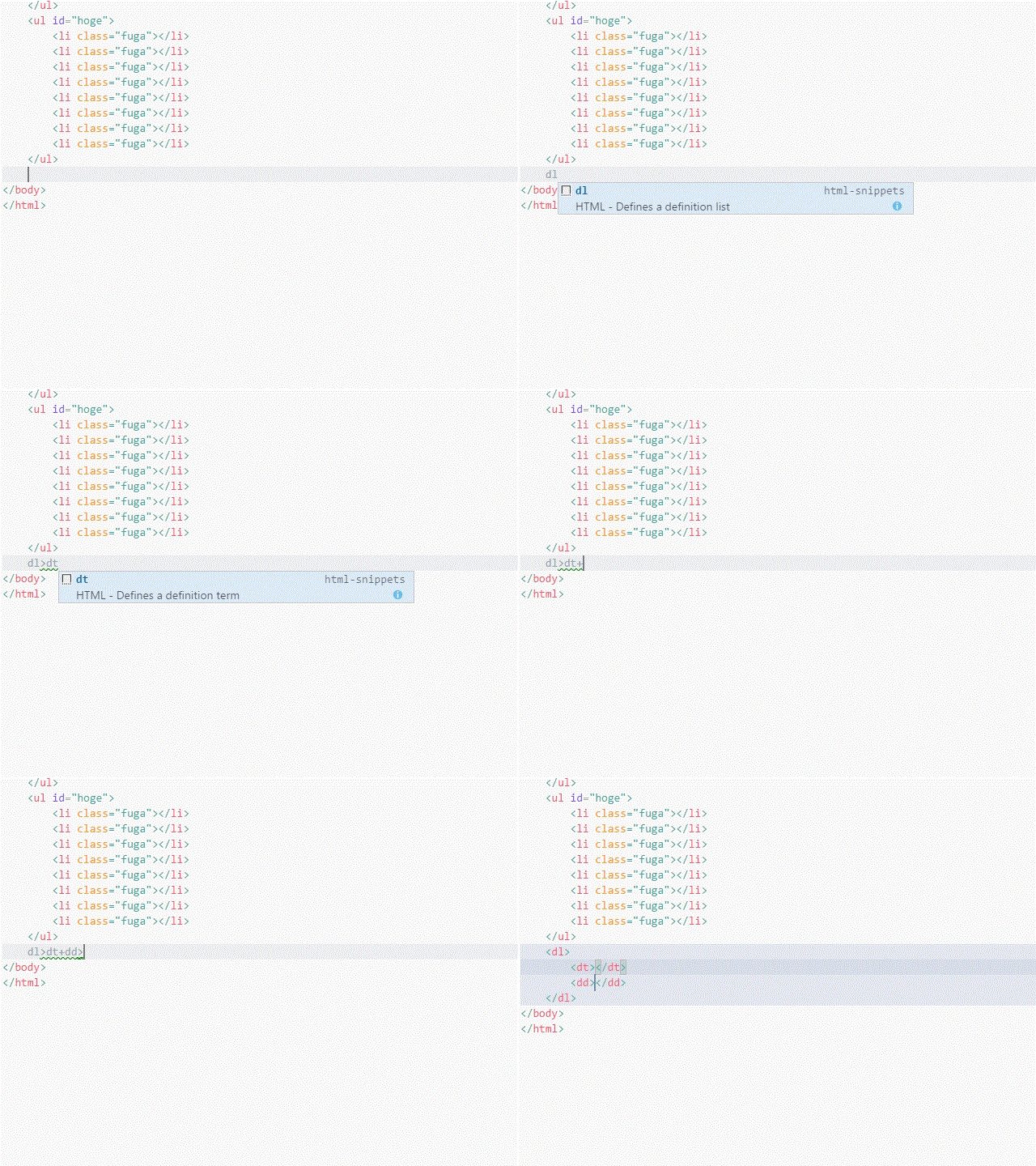
它的缩进也很正确。在这个视频中,我使用了四个空格的缩进设置,但你也可以在 VSCode 设置中将其更改为两个空格或制表符。
一个小技巧是快速写出来,但是如果你不在最后一个元素后面加上“">”,它可能无法按预期转换,所以要小心。
你能感受到这种全能感贯穿你的全身吗?
Emmet 不仅仅适用于 HTML!
我知道Emmet可以以闪电般的速度生成HTML。
但Emmet的功能远不止于此。
它也是一个功能强大的工具,可以轻松处理CSS!
然而,CSS 的属性实在太多,很多情况下你都无法充分利用它们。
对于像 display、margin 和 border 这样常用的属性,都有相应的缩写,所以你一定要好好利用它们。
这里有个小窍门:尽量只记住你经常用到的东西。
据说有500多个,所以全部记住非常困难,如果你有那么多记忆容量,你肯定更愿意把它用在其他地方,对吧?
不过,有一件事我觉得值得记住,虽然它没有包含在速查表中,但这是一种常用的“margin: 0 auto;”的写法。
看起来它应该可以和“m0-auto”一起使用!
似乎还可以使用“+”键一次展开多个 CSS 属性。
就像这样!
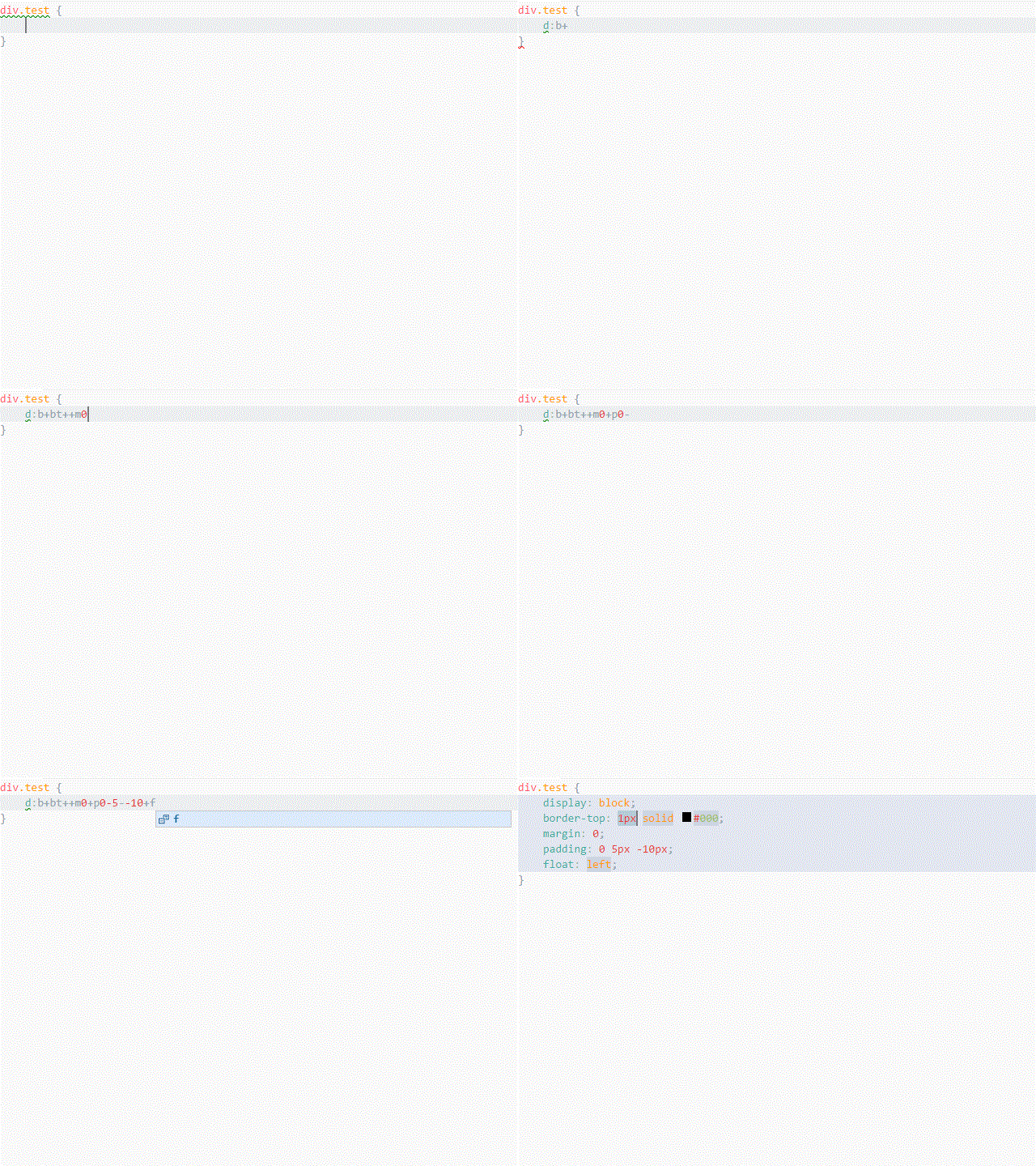
原始字符串实际上就是一段代码。
如果你对它进行修改并开始编写代码,你可能会对此感到非常兴奋。
Emmet(ZenCoding)本身并不是一个特别新的工具,但VS Code不断追求新功能,使其值得关注。
我感觉它会成为一款越来越不可或缺的编辑器。
就这样。




这篇文章的作者
关于作者









