

【年末大促】使用 CCleaner 清理使用一年后运行缓慢的电脑!
我是系统部的山田。
2016年只剩下10天了。
这次,我想介绍一些在年末大扫除期间快速清理电脑的方法。
CCleaner Free 是一款免费软件,可以轻松清理运行缓慢的电脑。
这款工具非常棒,只需点击几个按钮,就能轻松清理电脑,删除随着时间积累的垃圾文件和不必要的应用程序。而且它是免费的!
这里“CCleaner - 安装程序”下方的“下载”即可下载
如何安装
双击下载的“ccsetup525.exe”。
然后,只需按照安装程序的说明操作,点击即可完成安装过程。
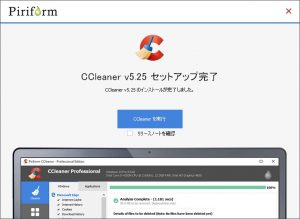
安装完成后,点击“运行 CCleaner”启动软件!
删除不必要的文件
随着您持续使用电脑,各种文件会不断累积,
例如浏览器缓存、Windows 更新安装程序和应用程序日志文件
我们先来清理这些垃圾文件。这
不仅可以减少数据盘上的数据量,还能提升电脑的运行速度。
打开“清理器”窗口,点击“分析 (A)”按钮提取可以删除的文件。
点击“开始清理 (R)”按钮将自动删除提取的文件。
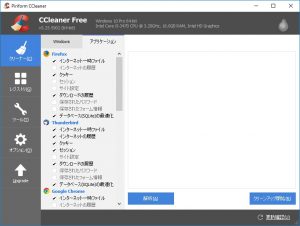
目前的设置已经足够,但如果您使用的是 Chrome 或 Firefox 浏览器,我建议勾选“优化数据库 (SQLite)”复选框,因为这(我认为)会提高浏览器的性能。
注册表清理
“注册表”就像一个数据库,Windows 使用的各种设置都集中存储在其中。
如今,人们常说清理注册表效果不佳,但
让不再需要的旧 DLL 文件残留在系统中仍然令人不安,所以我们不妨将它们删除。
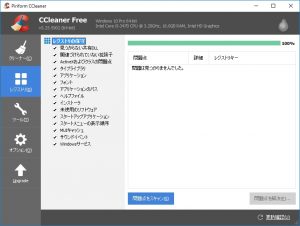
您可以通过“扫描问题 (S)”→“修复问题 (F)”来删除它们。
删除注册表之前,请务必备份,确保备份正确。
初创组织
最后,我们来整理一下启动项。
虽然启动项通常配置为在 Windows 启动时自动运行,但
有些程序会自动注册到启动项列表中。这种情况
在厂商预装的电脑上尤为常见,因为很多不必要的程序都会被注册进去。
此外,根据我的经验,电脑启动速度极慢的用户往往在启动项列表中注册了大量程序。
让我们来整理一下这些程序。
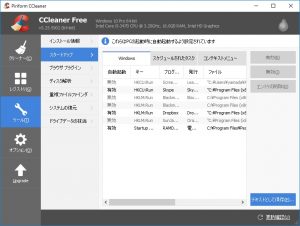
根据“程序名称”,您可以使用“禁用”按钮禁用任何明显不必要的程序。
但是,“文件”列中包含“C:\Windows\~”的程序可能是系统程序,因此
如果您不知道它是什么程序,请不要更改它。
重启 Windows
完成以上步骤后,尝试重启 Windows 系统。
如果您发现“启动速度更快了!”或“浏览器运行更流畅了!”,那就说明您成功了。
这款软件非常实用,所以最好定期使用,而不是一年只用一次。
如果您公司的基础设施出现任何问题,在此处联系我们




这篇文章的作者
关于作者









