

图标已更改!Visual Studio Code 1.17 版本发布

大家好,
我是Mandai,Wild团队负责开发工作的成员。
不久前,Visual Studio Code(以下简称 VSCode)进行了更新。
在这次最新更新中,图标从蓝色变成了橙色,这感觉还是有点奇怪,但我还是想看看这次更新的新功能和改进之处。
图标为什么会改变?
乍一看,最显著的变化可能就是图标了。
然而,这些变化似乎不仅限于 VS Code,而是遍及整个 Visual Studio 产品套件。
这里详细解释了此次更改的细节和背后的理念,读起来很有趣,但基本上,他们更改 VSCode 颜色的原因似乎是因为 VSCode 和 Visual Studio Team Services 的徽标颜色相同。
我很失望,因为我更喜欢之前的logo。
而且,GitHub上对此反应强烈,目前还不清楚他们是否会恢复旧logo,还是会继续沿用旧方案。这种情况需要密切关注。
VS Code 新 logo
新的 VS Code 图标太丑了!
大家似乎都对 VSCode 充满热情,它正在成为一款很棒的产品。
终端行为已改变
由于我的工作性质,我经常使用终端,而 VSCode 终端的行为发生了变化。
总之,太棒了!
而且更棒的是,它简直太完美了!
查看发布说明,确实提到了这一点。
显然,这不仅仅是一项改进,而是对渲染引擎的彻底重构,从而显著提升了执行速度。
发布说明中包含一个 GIF 动画,展示了在一个包含大量文件的目录中执行 ls 命令的过程,但由于这取决于机器的配置,因此提供屏幕截图意义不大……
不过,经过改进,现在运行很流畅。
最令我高兴的是,在之前的版本中,如果你正在查看正在处理的日志,终端会滚动,这让你很难冷静地查看日志。现在,终端只有在显示最新日志时才会滚动。
每天苦苦寻找我想要的数据,看着如瀑布般倾泻而下的日志,我哭得稀里哗啦,心里想着:“请在提交之前关闭调试信息(虽然我也经常这样做 /(^o^)\)”!
另外,我注意到终端中的字体发生了变化,但后来发现这是一个错误,该错误已在 1.17.2 版本中修复。
现在您可以从调试控制台跳转到输出行。
这太棒了。Di
molto bene.
你可以像往常一样使用 console.log……这样没问题,但是不再需要为每个使用 console.log 输出的日志添加标识字符串,也不需要计算日志中的行数来计算输出位置。
请注意,这是调试控制台,不是终端。
终端有一个功能,可以让你跳转到错误信息的相关部分。
我认为这两款软件都非常易用,功能也很强大。
代码折叠改进
处理长源代码时,您可以使用代码折叠(一种使用编辑器左侧行号附近的 +/- 图标显示/隐藏代码的功能)来仅显示您需要的部分,但现在此功能变得更加强大。
如果你想超越代码折叠,折叠到更大的区域,现在可以在注释中使用 region 关键字来指定。
目前,VS Code明确表示支持八种语言:TypeScript/JavaScript、C#、C/C++、F#、PowerShell和VB。每种语言的语法略有不同。
这是由于不同语言的格式差异造成的,并非VS Code自身定义的标准。
以下是每种语言中可用于指定区域的方法。
- TypeScript/JavaScript: //#region, //#endregion, //region, //endregion
- C#:#region,#endregion
- C/C++:#pragma region,#pragma endregion
- F# : //#region, //#endregion
- PowerShell:#region, #endregion
- VB:#Region,#EndRegion
我很惭愧地承认,我之前并不知道这个功能,而且我也不打算使用它。
原因很简单,我觉得在代码中出现与操作无关的词语毫无意义(甚至比注释掉的旧代码还要多余),而且我看了 Stack Overflow 和其他网站,发现这个功能似乎颇具争议,很多人都非常反感它。
看来,VSCode 应该支持那些以规范形式存在的功能,而不必考虑个人喜好。
在 JavaScript/TypeScript 中动态建议导入路径
我以前从未用 JS/TS 构建过如此庞大的系统,所以一开始并没有注意到它,但显然它以前并不存在。
它在需要手动使用导入定义路径的情况下非常有用!
IntelliSense 现在可以识别 JavaScript 和 TypeScript 中的 Markdown 了。
这是什么呢?简单来说,就是现在你可以用 Markdown 为 IntelliSense 中的每个方法编写注释了。
你甚至可以用 Markdown 为自定义函数编写注释,所以如果你想编写易于理解的注释,这会很有用。
/** * 这是我的函数 * - 像这样添加注释 * - 那样添加注释 */ function OrenoFunc(){ // 进行一些处理 }
如果像这样写,IntelliSense 就能识别。
Markdown 代码块现在可以识别和处理编程语言
我懂了..
````js let test = 0; ```` ``css a { margin: auto;} ```` ````html <a href="beyodjapan.com">beyond</a> ````
例如,如果您有以下代码,请在每个代码块中按“Ctrl + /”。
结果如下。
````js // let test = 0; ```` ````css /* a { margin: auto;} */ ```` ````html <!-- <a href="beyodjapan.com">beyond</a> --> ```
将代码复制到 Markdown 时,我通常会先单独创建代码并检查其是否有效,然后再复制,所以我觉得这样做没什么好处,但看起来他们确实添加了一些类似的小功能。
这些小功能的加入意味着现在所有功能都已可用,这可以被视为一个积极的趋势。
多根工作区功能现已实现!(仅限预览版!)
未来升级中一个非常值得关注的功能是多根工作区,它允许您设置多个文档根目录,并且已经在预览版中发布了。
多根工作区功能允许您为工作区设置多个文档根目录。
以前,文档根目录等同于工作区,但此功能扩展了工作区的功能范围。
我只使用 Windows 版本,所以没有在其他环境下测试过,但它可以与常规发布版本一起安装,所以请随意尝试!
让我们来比较一下正式版和预览版的启动画面。
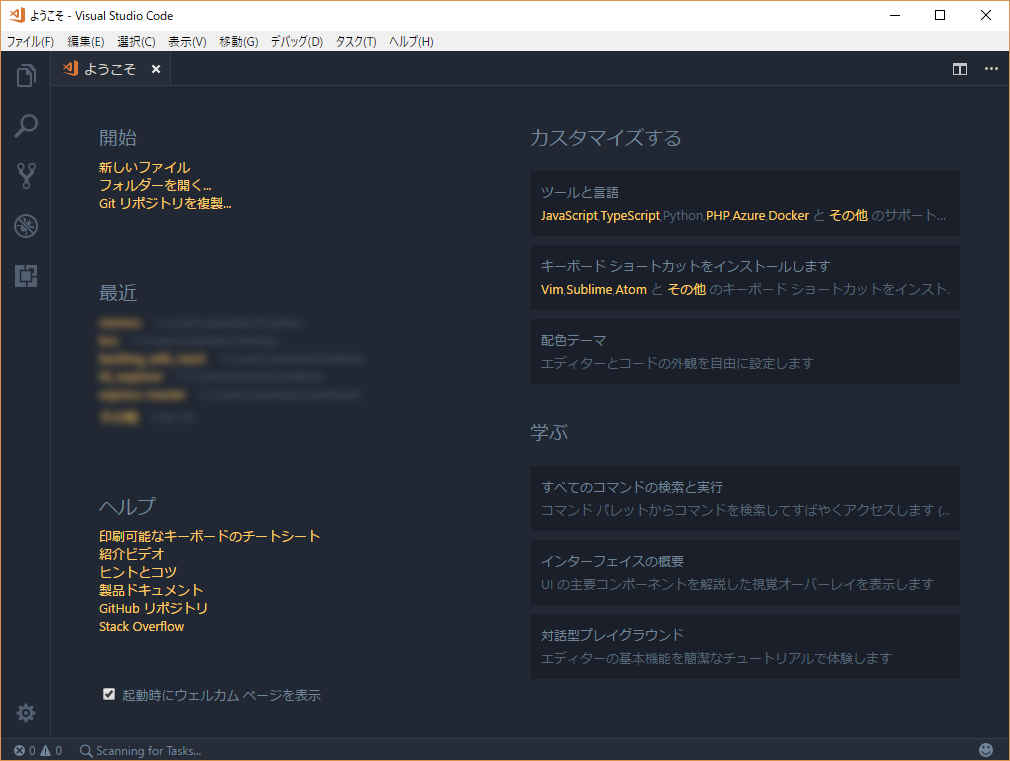
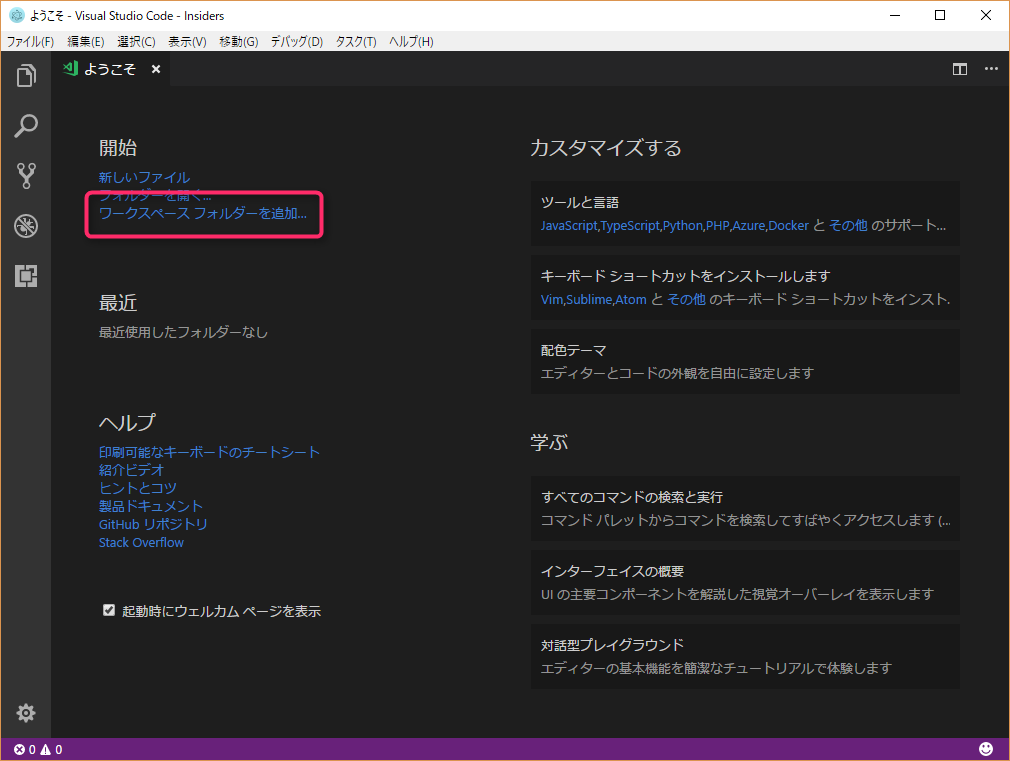
在预览版中,框选区域内已添加了相关功能(但 git 仓库克隆命令已消失)。
它简单易用,界面直观。
以前,如果您需要为源代码和文档分别创建不同的工作区,则需要打开两个窗口,但现在您可以在单个窗口中流畅地完成所有操作。
但是,使用两个窗口的优势在于,它在多个显示器上更容易使用(部分原因是我们一直习惯于这种风格),因此在这种情况下,您仍然可以选择像以前一样打开两个窗口。
概括
本次更新对外观和内容都进行了重大改进,例如图标更改和终端引擎的升级。
终端引擎的升级显著提升了性能,这一点尤其令我印象深刻,因此我强烈建议您尝试一下!(虽然我推荐它并没有任何好处。)
就这样。




这篇文章的作者
关于作者









