

获取 Windows 计算机上的详细进程信息 [tasklist 命令]

大家好,
缓冲区溢出
系统解决方案部门的Kawa,我来这里享用自助餐。
又到一年之末了。哇,今年真热啊。
明年,我希望能更多地体验到四季更迭带来的不同感受。
现在,随着年底临近,大家也越来越忙,那么
你们是如何查看 Windows 机器上的进程状态的呢?如果只是想快速了解一下,你们可能会使用任务管理器或资源监视器。
但是,虽然这些工具显示的信息直观易懂,但有时你们也需要查看更详细的信息,就像在 Linux 系统中那样,对吧?
⇩任务管理器⇩资源
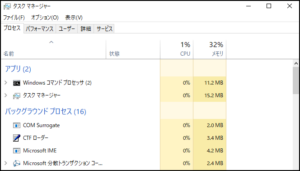
监视器
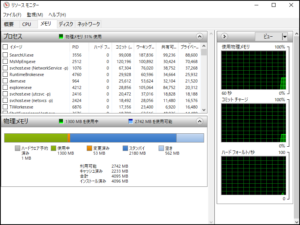
这时,“ tasklist ”命令就派上用场了。它提供了显示附加信息和
以 CSV 格式输出的选项,使其用途非常广泛。本文将介绍此命令。
(本文使用 Windows Server 2019,但其在 Windows 10 和 11 上的行为相同。)
使用 tasklist 命令的示例
首先,打开命令提示符,然后不假思索地输入“tasklist”命令。
任务清单
进程列表将显示如下。
请参阅此处的官方文档。)
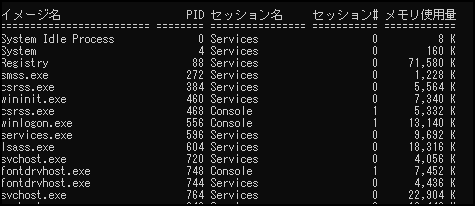
默认情况下,仅显示五项:“镜像名称”、“进程 ID”、“会话名称”、“会话”和“内存使用情况”。
如果需要输出更详细的信息,则需要添加一个选项。帮助信息可在下方查看。
任务列表 /?
查看详情
只需添加 /v 即可获取各种信息。
任务列表 /v
内存使用情况、状态和执行时间也清晰可见。

显示占用内存超过 100MB 的进程
当您想要快速识别占用大量内存的进程时,这非常有用。
tasklist /fi "memusage gt 100000"

以 CSV 格式处理输出
您还可以输出以逗号分隔的数据。您还可以指定输出格式为 TABLE(默认)或 LIST。
任务列表 /v /fo csv
⇩⇩⇩直接阅读比较困难,

⇩⇩⇩但是如果直接粘贴到电子表格中,就可以像这样查看,排序也做得很好,很方便。

按模块名称搜索
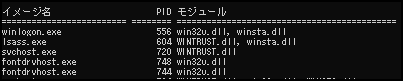
例如,按下 ⇩ 将显示以“win*”开头的模块的进程。
tasklist /m win*
总之,使用这些方法
应该可以帮助您识别内存占用率高的进程,并对正在运行的进程进行详细调查。
请尝试一下。
完全的
如果您觉得这篇文章对您有帮助,请点个“赞”!
29,208




这篇文章的作者
关于作者









