

我更改了MacOS标准终端的设置!
大家好!
我是系统解决方案部门的Futa。
冬天终于来了,大家有没有为舒适的生活做好准备,比如准备好取暖设备?
这次,我们将重点介绍如何使用 MacBook 自带的终端(Terminal.app)获得舒适的命令行体验。
终端是众多终端模拟器之一,也是使用命令行的基础
我们将挑选一些标准终端(Terminal.app)的设置进行讲解。
另外,我也安装了 iTerm2。
如果您搜索“Mac 终端”,会找到很多关于 iTerm2 的文章,如果您感兴趣,也可以搜索一下。
介绍
环境
硬件:MacBook Air;
芯片组:Apple M1;
Shell:zsh(偶尔也使用 bash)
终端究竟是什么?
我在谷歌上搜索了一下……
它是一种模拟和复制(物理存在的)专用终端功能的软件,也称为终端模拟器、终端软件或虚拟终端。
它允许用户通过键盘命令来控制操作系统和应用程序。
它可以通过命令进行远程控制;输入到终端的字符会被传输到远程计算机并执行。
此外,远程计算机输出的字符会被发送回终端并显示在终端软件屏幕上。
它是一款模拟向计算机提供输入、输出和通信的设备的软件!
更改提示显示
首先,我们来检查一下提示符显示。
它由环境变量PS1 控制,所以我们将使用以下命令检查默认设置。
echo $PS1
参数种类繁多,而且根据 shell 脚本的不同,它们的写法也各不相同,所以这里只列出几种。
如果您感兴趣,可以尝试根据自己的喜好进行设置。
| %n | 用户名 |
| %m | 主机名 |
| %1~ | 当前目录(仅限) |
| %~ | 当前目录(完整路径) |
| %# | 用户类型(# 代表 root 用户,%)代表非 root 用户 |
| %F{颜色编号}颜色参数%f | 设置参数的颜色方案 |
| \u | 用户名 |
| \h | 主机名 |
| \W | 当前目录(仅限) |
| \w | 当前目录(完整路径) |
| \$ | 用户类型(# 代表 root 用户,$ 代表非 root 用户) |
| \[\e\[颜色编号 m\] | 开始设置参数的颜色方案 |
| \[\e\[m\] | 完成参数的颜色方案设置 |
为本地环境(zsh)设置以下参数。
PS1='%n@%m:%~%#'
它会是这样的!
futa@futa-dev:~%echo $PS1 %n@%m:%~%#
在仅显示文本的命令行界面 (CUI) 中,了解当前目录(工作目录)和登录用户等信息有助于防止人为错误。虽然
可以使用 `pwd` 命令查看当前目录,使用 `whoami` 命令查看当前用户,但预先配置这些设置会让您的工作更轻松、更安全!
登录时为每个服务器更改显示设置可以进一步减少错误,请参阅以下文章!
[Linux] 通过 SSH 登录时出现的炫酷窗口 (/etc/motd)
这次我们只更改了显示内容,但您可以自定义颜色、格式和换行符等各种设置,如果您感兴趣,请尝试一下。
(以下“% -> $”代表普通用户,因为这是一个 bash 环境。)

透明终端背景
默认情况下,终端背景是不透明的,这在查阅数据或文章时输入命令很不方便。
因此,让我们把背景设为透明吧!
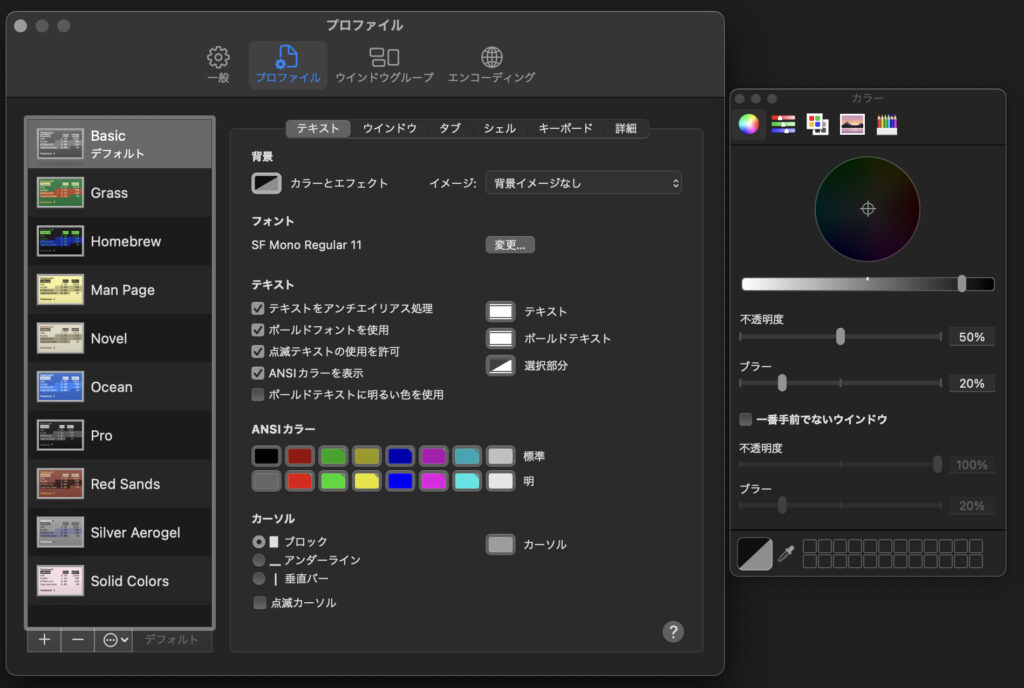
终端 > 设置 > 配置文件 > 背景(颜色效果) >
并根据喜好调整不透明度值。
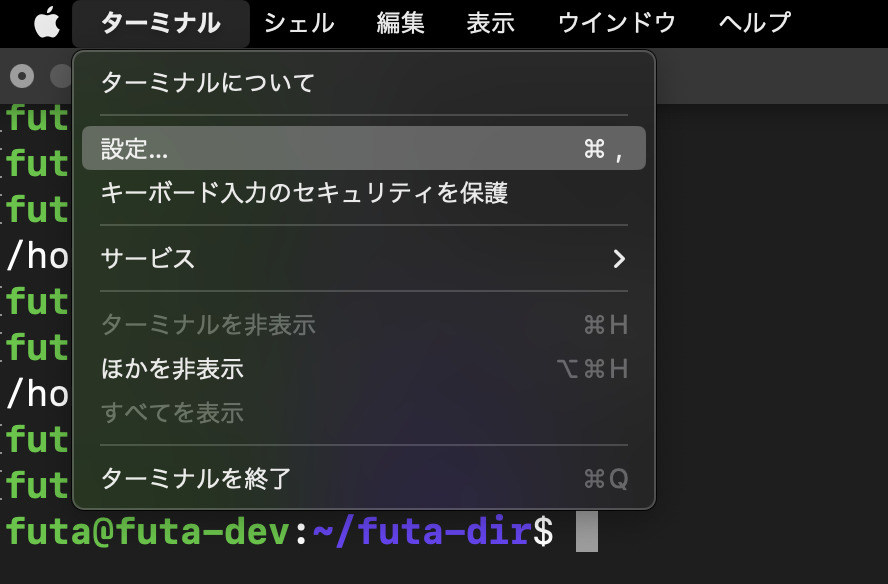
(示例)不透明度 80%
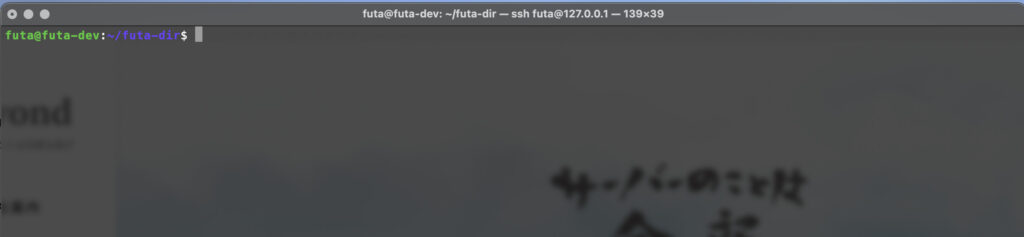
我经常一边工作一边查阅资料,所以我把窗口设置成了半透明的。
现在我应该可以一边工作一边在后台查看文档了!
你还可以通过“终端 > 设置 > 配置文件”自定义字体类型、大小、光标等等,所以不妨试试改成你喜欢的界面。
分屏
最后,我们来谈谈分屏。
实际上,使用系统自带的终端(Terminal.app)时,分屏操作是同步的。
要同时显示多个屏幕,需要打开一个新的窗口(或标签页),这或许是有些人选择使用 iTerm2 等其他终端的原因。不过,
分屏对于查看日志等任务来说非常方便,能够显示多个屏幕可以提高工作效率。
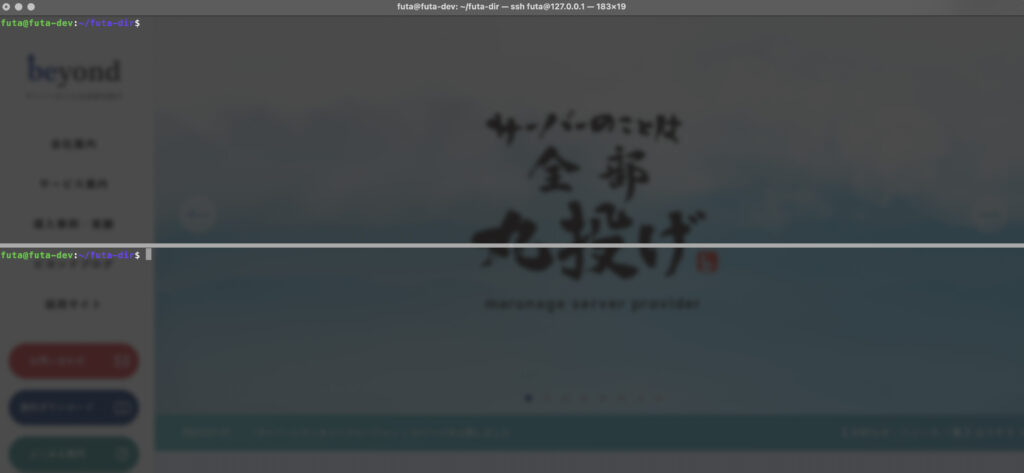
以下是一些分屏的基本快捷键!
| 分屏 | Command + d |
| 取消分屏 | Command + Shift + d |
| 打开标签页 | Command+t |
| 在标签页之间切换 | Ctrl + Tab |
| 关闭标签页 | Command + w |
请注意不要将“Command + d(分屏)”与“Control + d(注销)”混淆。
如果您想了解其他快捷键,请点击下方链接!
Mac 终端键盘快捷键
有些人使用 iTerm2 是因为他们喜欢启动终端和分屏,但为什么不尝试自定义标准终端以满足自己的喜好呢?




这篇文章的作者
关于作者









