

一款功能强大的 hosts 文件重写工具!“Hosts 文件管理器”
2016.01.12




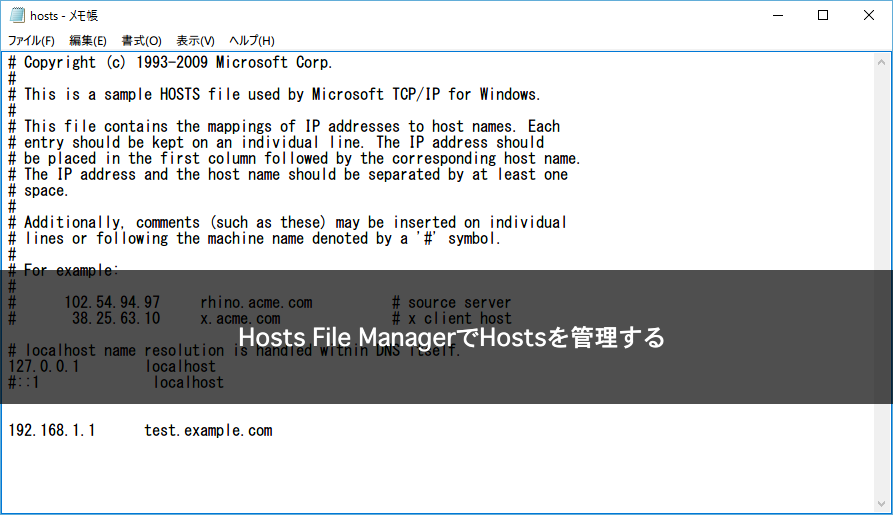
我是伊藤,一名基础设施工程师。
当您迁移当前正在使用的服务器时,新服务器的 IP 地址和域名尚未关联,因此
当您访问该域名时,会看到“当前使用的服务器”。
在这种情况下,需要使用 hosts 文件将域名和 IP 地址关联到目标服务器,至少在您的电脑上是这样。
hosts 文件位于以下目录中,编辑它可能会有点麻烦。
%systemroot%system32driversetchosts
我们想向您介绍“Hosts 文件管理器”,这是一款可以方便地管理 hosts 文件的软件,编辑 hosts 文件可能会有点麻烦!
设置和使用
您可以从以下页面下载 Host 文件管理器。
安装完成后,启动应用程序将显示与下图类似的屏幕。
(新用户的屏幕可能略有不同,因为设置已预先配置好。)
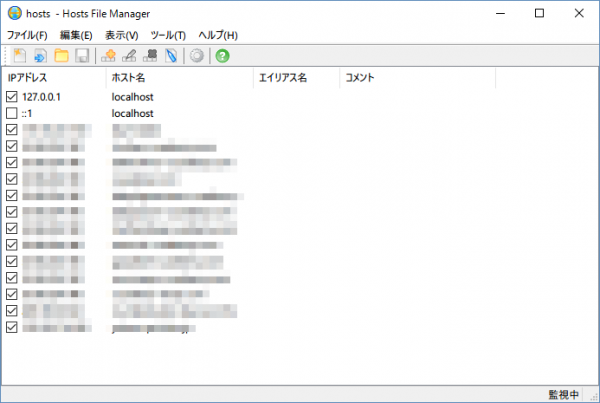
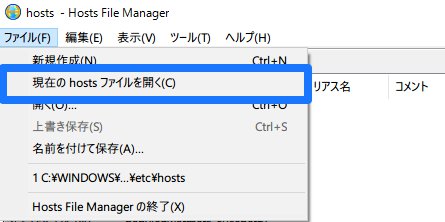
首先,打开你当前的 hosts 文件。
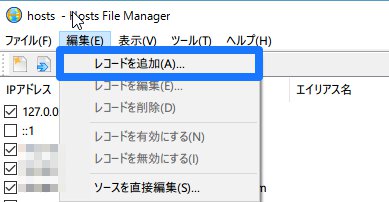
添加记录。
请在新服务器的 IP 地址和主机名字段中输入域名。
(当然,下面显示的 IP 地址和域名均为虚构。)
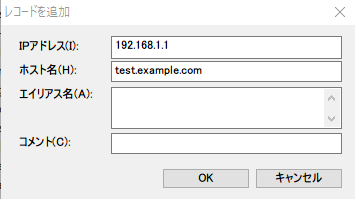
点击“确定”,您将看到记录已添加。
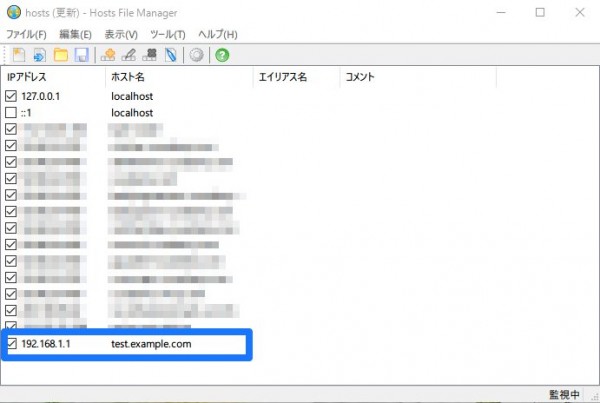
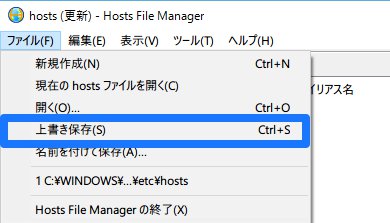
更改尚未生效,请点击“保存”。
如果需要管理员权限,系统会通知您,请点击“确定”。
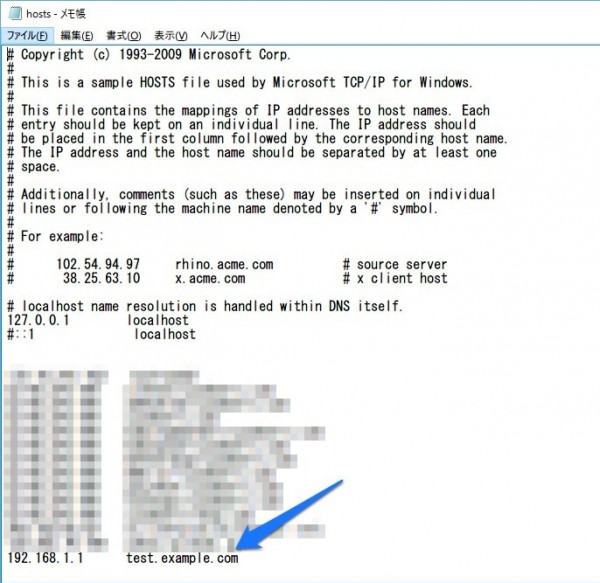
如果你仔细查看 hosts 文件,你会发现设置已经生效了!
位置便利
我描述的方法可以轻松管理 Hosts 文件中的设置,但
还有其他一些方便的功能。
这些是每个 Hosts 设置左侧的复选框。
选中或不选中这些复选框将启用或禁用 hosts 文件中的相应设置。
*注意:更改复选框后,必须保存文件才能使更改生效。*
按照上述设置,它看起来会像这样:
| 复选框 | 域名 | 连接目标 |
|---|---|---|
| 可以是 | test.example.com | 192.168.1.1 |
| 没有任何 | test.example.com | 原始服务器 |
更改是否会生效取决于复选框是否被选中,这使得编辑变得更加容易。
概括
服务器迁移过程中,hosts 文件会被频繁使用。
每次都编辑 hosts 文件非常耗时。
使用这些便捷工具应该可以帮助您更高效地工作,所以
请尝试一下吧!
Hosts 文件管理器
如下。
如果您在迁移服务器时遇到问题,请联系我们。
此外,自公司成立以来,Beyond 一直利用我们作为托管服务提供商 (MSP) 所积累的技术专长,
利用各种云和服务器平台来设计、构建和迁移系统。
我们提供
根据客户系统和应用程序的具体要求和功能量身定制的优化云/服务器环境。如有兴趣,请随时联系我们。
这篇文章的作者
关于作者









