

在 CentOS 6.7 上安装 Concrete5
2016.06.27




我叫伊藤,是一名基础设施工程师。
我们的客户运营着各种各样的网站。
当然,其中许多网站都使用内容管理系统(CMS),因此除了服务器之外,我们也有很多机会接触CMS系统。
这次,我尝试使用了 Concrete5。
下载
这次我们将下载截至 2016 年 6 月 23 日的最新版本 5.7.5.8。
默认情况下它可能会保存为 index.html,因此我们将使用“-O”选项创建一个 zip 文件。
# wget http://www.concrete5.org/download_file/-/view/89071/ -O concrete5.zip # unzip concrete5.zip # mv concrete5.7.5.8/* /var/www/public_html/
将解压缩(提取)后的文件移动到您想要公开的目录。
顺便提一下,使用压缩文件有两种方法:“unpack”和“decompress”,但“decompress”似乎是一个过时的术语。
创建和配置数据库
让我们创建一个与 Concrete5 一起使用的数据库。
如果数据库不为空,安装过程中会出错。
这次,我们将使用名为“concrete5”的数据库。
# mysql> create database concrete5; # mysql> show databases; +--------------------+ | Database | +--------------------+ | information_schema | | concrete5 | | mysql | | test | +--------------------+ 4 rows in set (0.00 sec)
设置密码。在本例中,密码是“concuser”。
# mysql > GRANT ALL PRIVILEGES ON concrete5.* TO 'concuser'@'localhost' IDENTIFIED BY '******' WITH GRANT OPTION;
请根据需要更改密码。
虽然你可能不会使用 MySQL 的默认设置,但
Concrete5 要求数据库采用 UTF-8 编码。
数据库表的字符集(连接排序规则)必须为“utf8_general_ci”。
参考网站:安装准备 :: concrete5 日本官方网站
那么我们来看看。
# mysql> SELECT @@character_set_database, @@collation_database; +--------------------------+----------------------+ | @@character_set_database | @@collation_database | +--------------------------+----------------------+ | latin1 | latin1_swedish_ci | +--------------------------+----------------------+
这可不行!这就是完全不使用默认设置运行 MySQL 的结果。
全是拉丁文。
# mysql> alter database concrete5 character set utf8; # mysql> use concrete5 Database changed # mysql> SELECT @@character_set_database, @@collation_database; +--------------------------+----------------------+ | @@character_set_database | @@collation_database | +--------------------------+----------------------+ | utf8 | utf8_general_ci | +--------------------------+----------------------+ 1 row in set (0.00 sec)
现在是utf8编码了!
实际上,我们来修改一下my.cnf文件。
# vim /etc/my.cnf character-set-server = utf8 default-character-set=utf8 # /etc/init.d/mysqld restart
现在一切就绪!
让我们配置 Apache 的虚拟主机并尝试访问它。
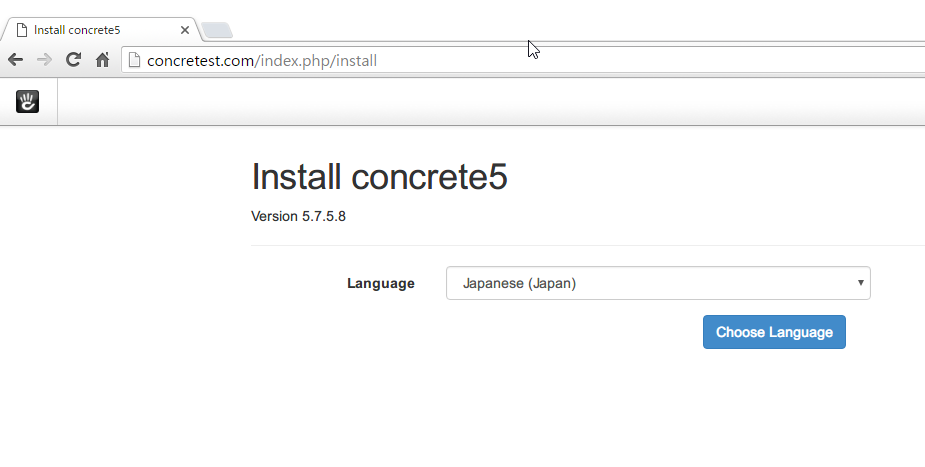
这是安装界面。请选择您的语言,然后点击“选择语言”。
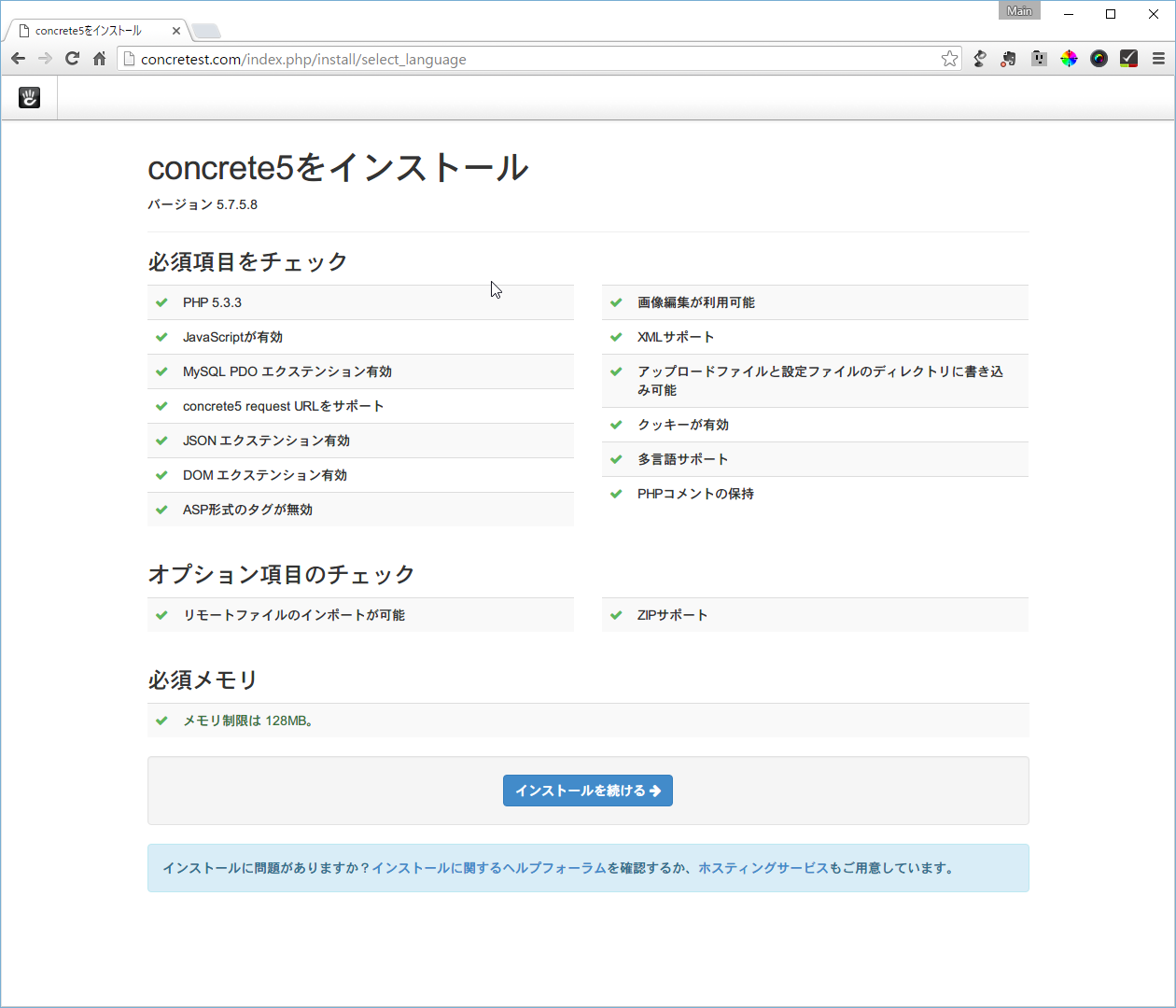
此步骤会检查安装所需的必要组件是否已安装。
如有任何问题,请进行更正,然后选择“继续安装”。
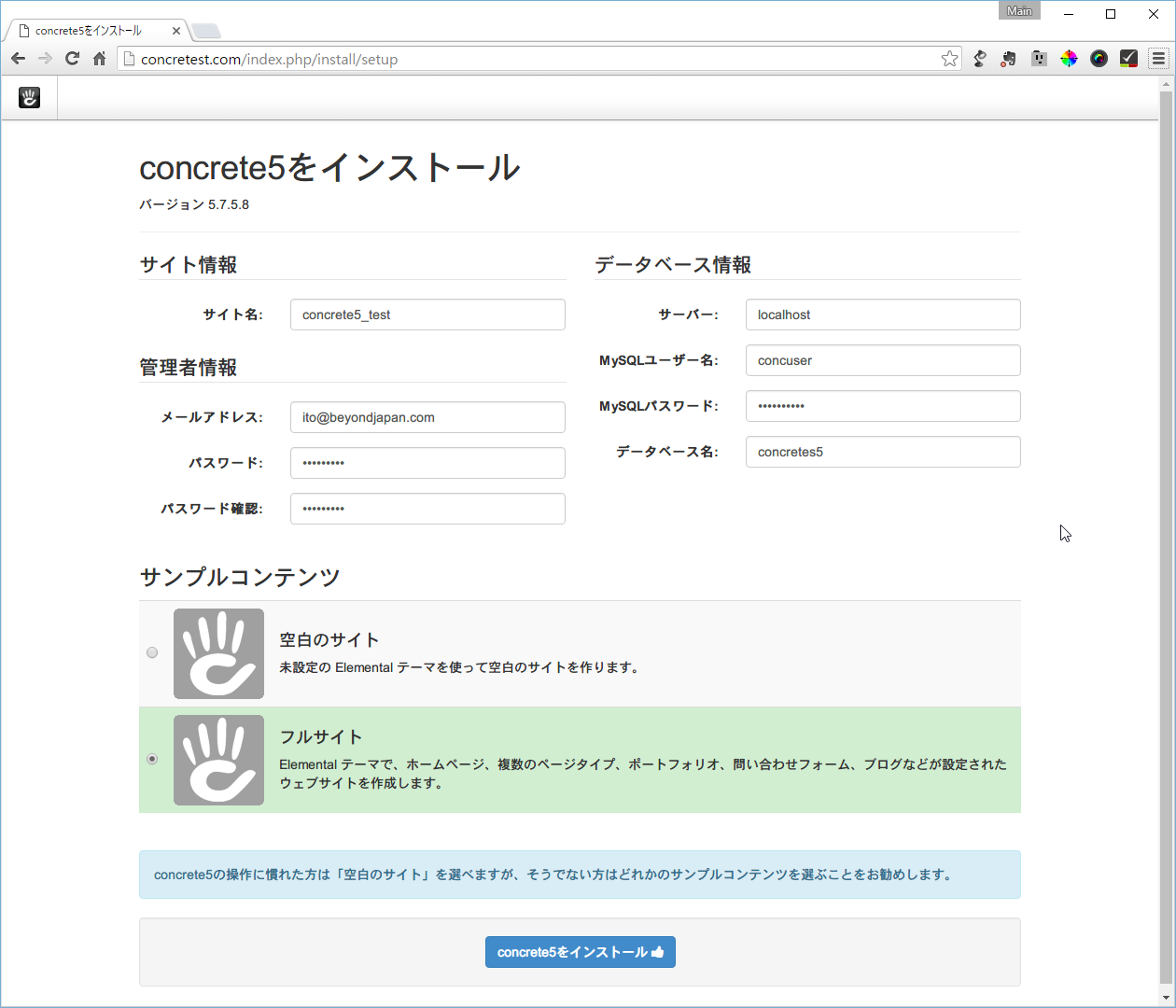
输入安装所需信息。站点信息和管理员信息可以稍后更改。
如果您想从头开始构建,请选择“空白站点”;如果您不熟悉流程,请选择“完整站点”安装示例站点。
填写完所需信息后,单击“安装 concrete5”。
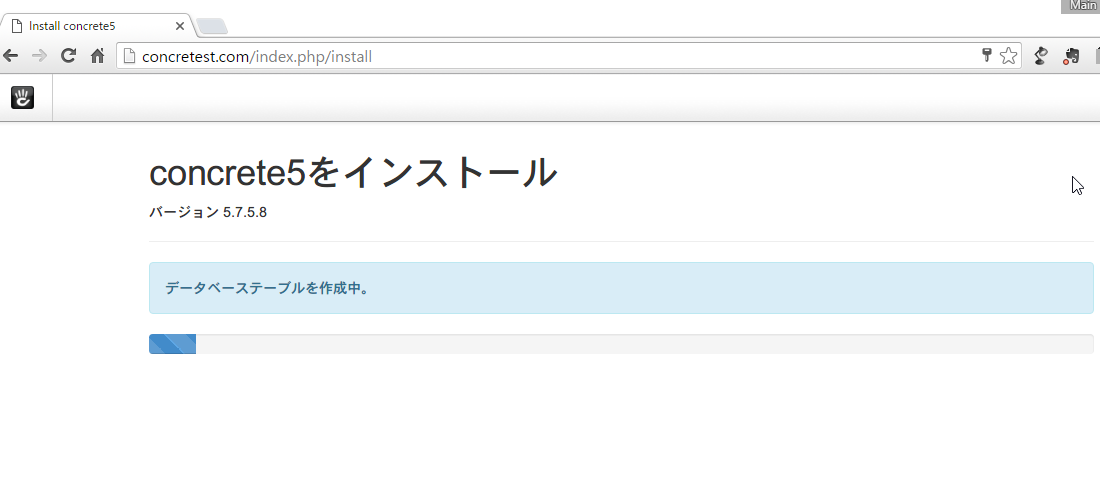
安装中……请稍候。
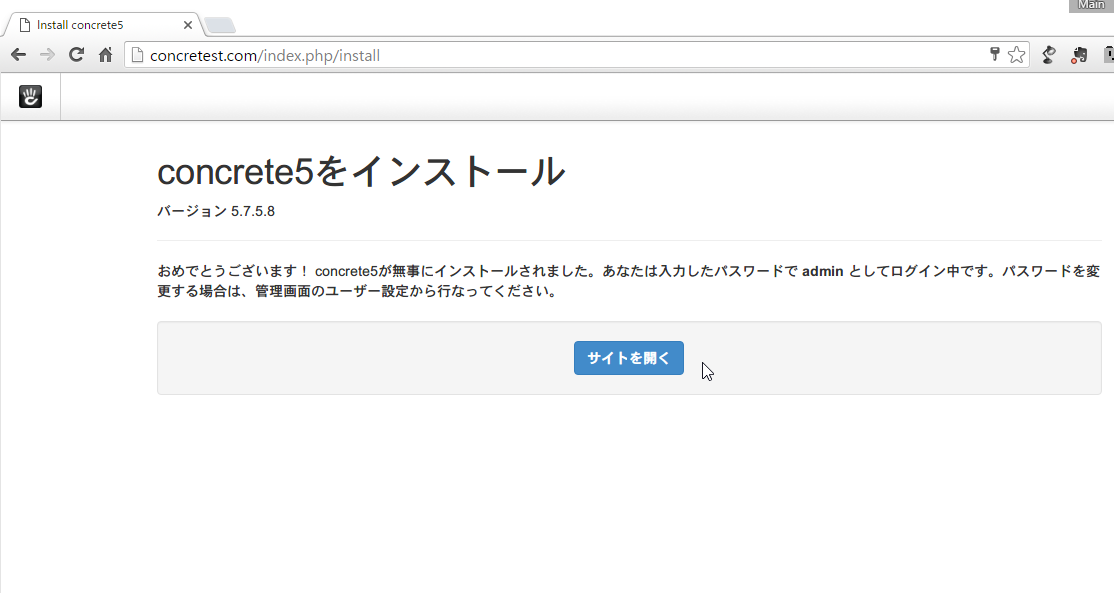
您会看到安装完成的通知。点击“打开站点”。
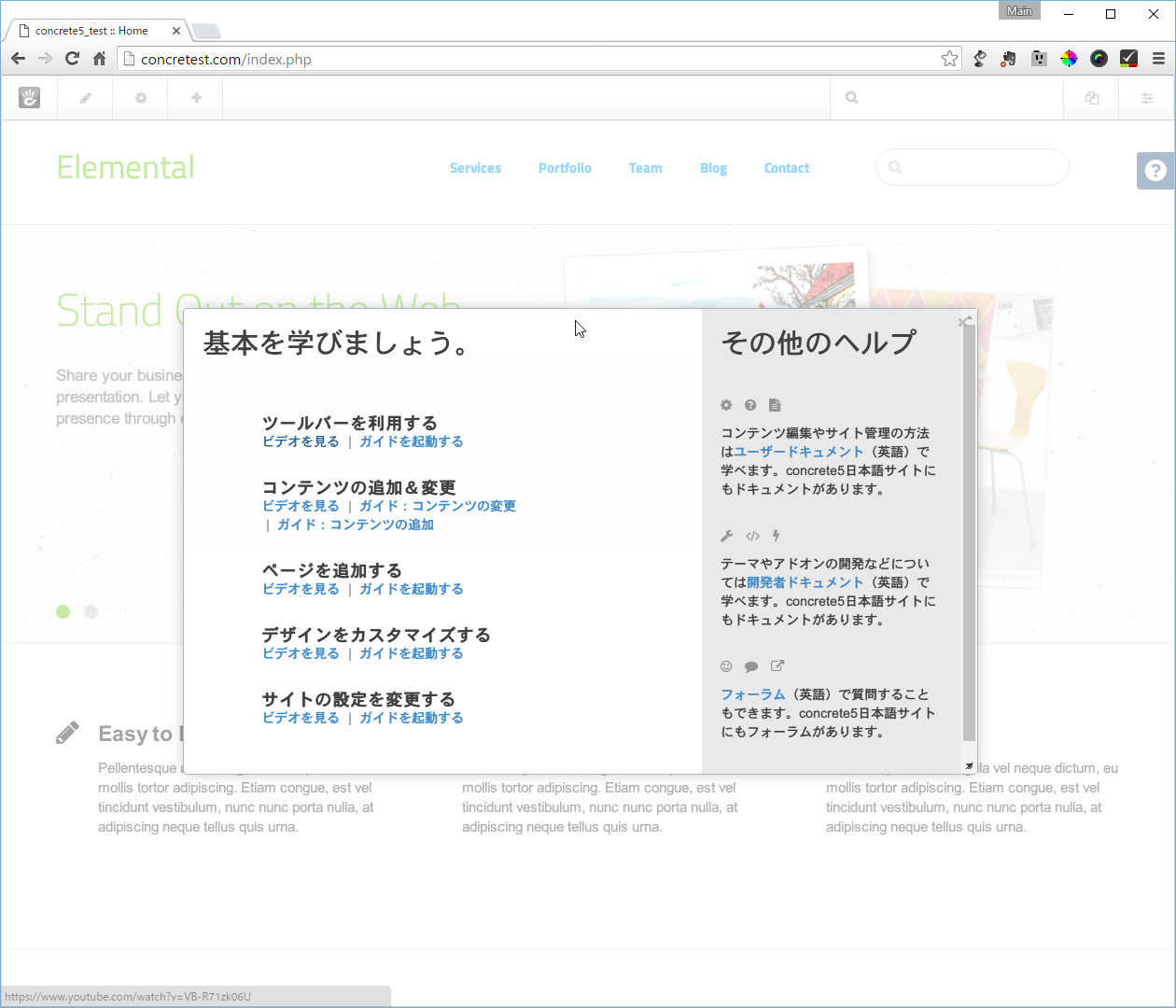
恭喜!!
就这样,Concrete5 就安装好了!
是啊,很简单。
这篇文章的作者
关于作者