

在 Hyper-V 环境中扩展磁盘
2016.07.15
50,492




我叫伊藤,是一名基础设施工程师。
说到 Windows 虚拟环境,Hyper-V 是首选。
虚拟环境的便利之处在于,您可以稍后更改其配置。
然而,添加磁盘比添加 CPU 或内存要复杂一些。
以下是在 Hyper-V 中添加磁盘的步骤!
该过程大致可分为两个步骤。
- 在 Hyper-V 方面工作
- 在虚拟操作系统中工作
HyperV侧的操作
首先,在 Hyper-V 端,增加用于虚拟操作系统的虚拟硬盘的容量。
*要扩展虚拟硬盘,必须先关闭虚拟操作系统。*
关机后将采取以下步骤。
找到 VHD 文件
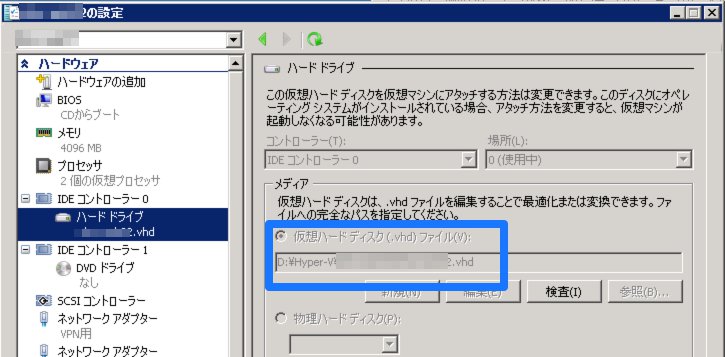
检查用于虚拟操作系统的硬盘驱动器的位置。
检查目标虚拟操作系统的设置。
框内区域显示了VHD文件的位置。
扩展 VHD 文件
确认 VHD 文件的位置后,就可以将其展开了。
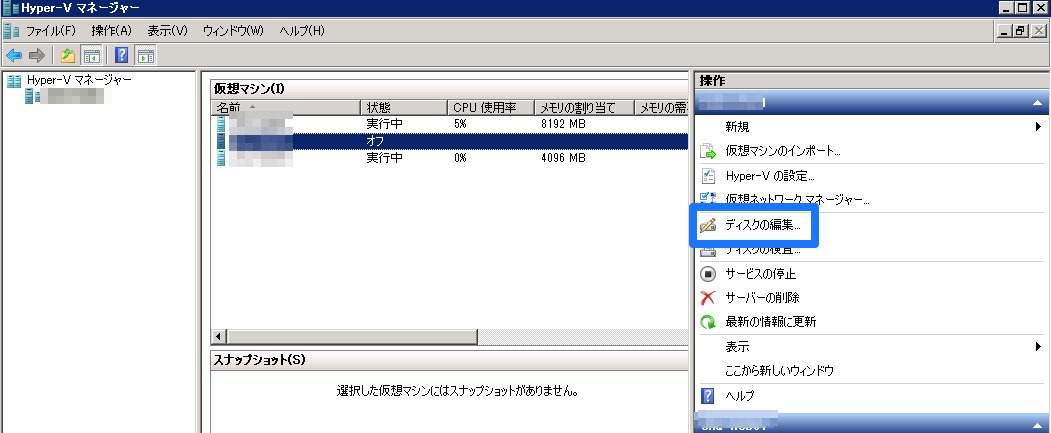
在 Hyper-V 管理屏幕上,单击“编辑磁盘”。
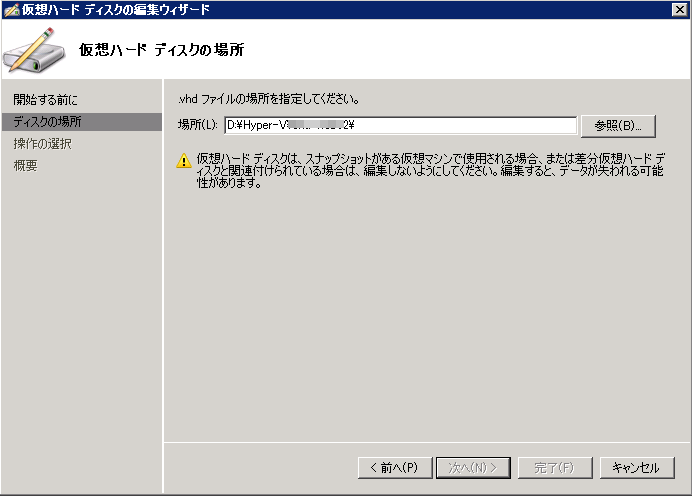
选择您之前找到的 VHD 文件所在的位置。
“延长”。
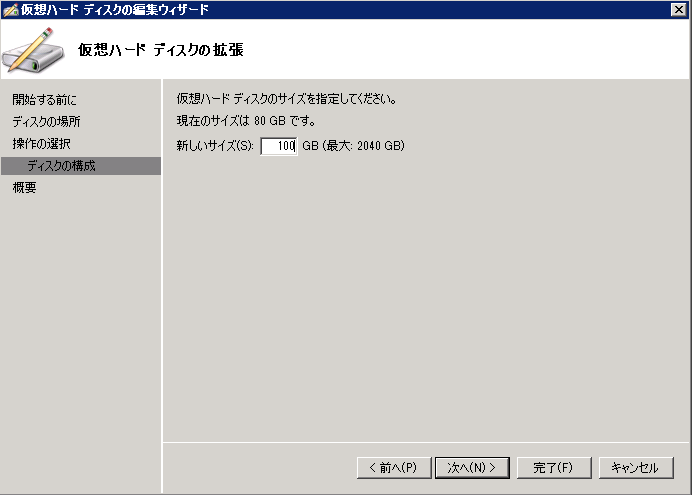
确定扩展后 VHD 文件的大小。
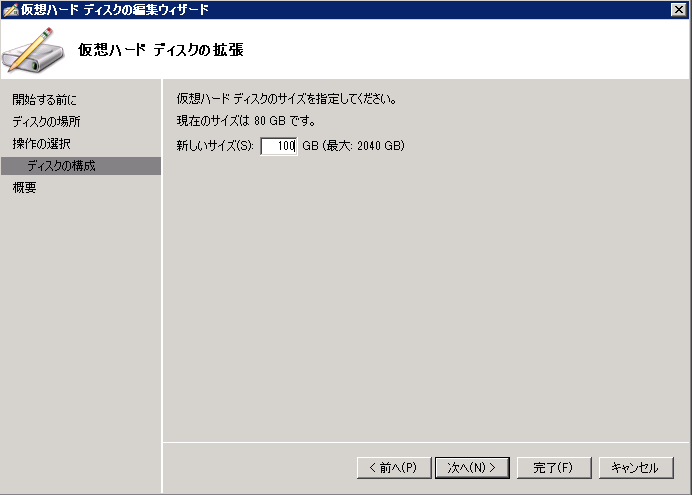
VHD 文件已扩展。
但是,虽然 VHD 文件已扩展,但虚拟操作系统尚未扩展。Windows
可以识别到它,但尚未分配分区。
所以你需要在操作系统中扩展分区。
在虚拟操作系统中工作
我们将启动已关闭的虚拟操作系统并对其进行扩展。
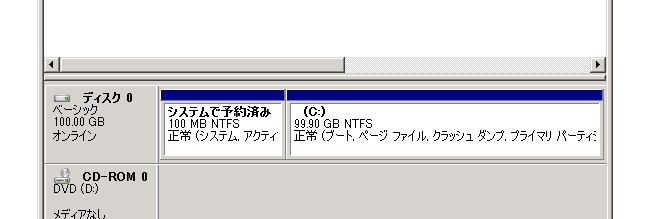
从“服务器管理器”中,转到【存储】-【磁盘管理】。
(对于客户端操作系统,则为“计算机管理”。)
由于您正在扩展磁盘容量,因此您可能会有一些“未分配”的空间。
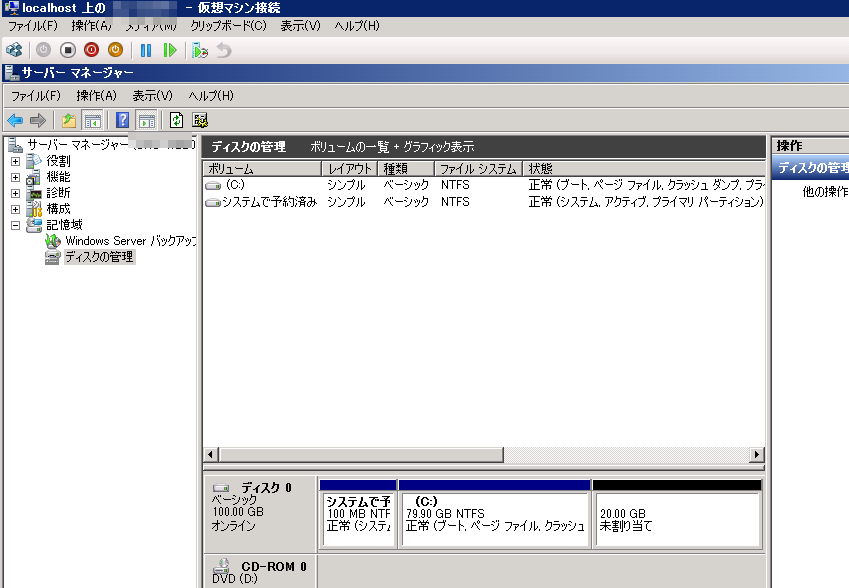
右键单击要扩展的驱动器,然后选择“扩展卷”。
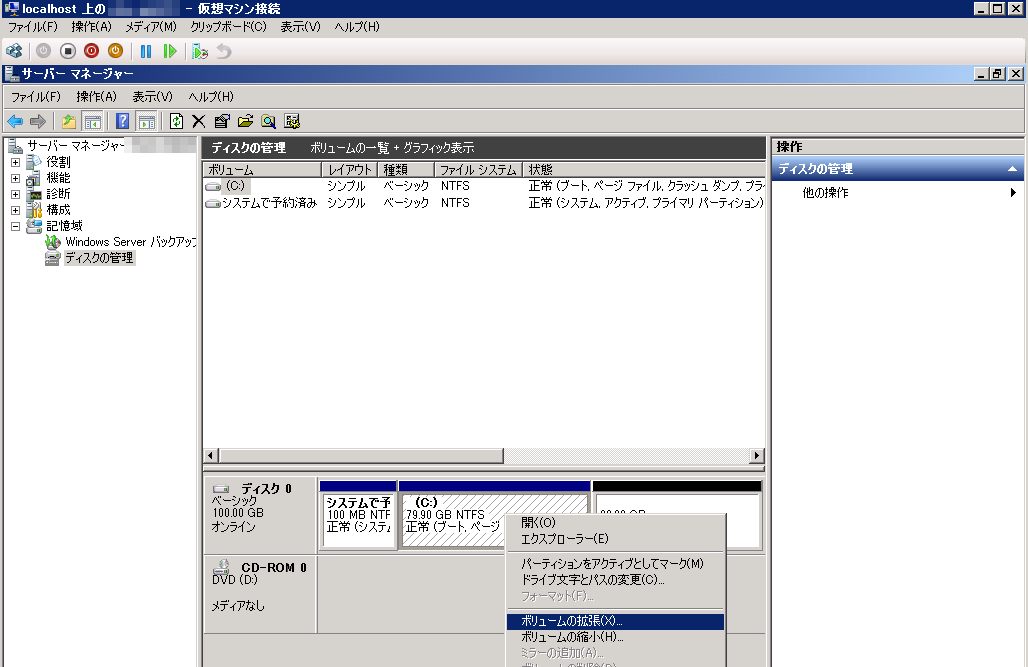
“卷扩展向导”将会出现。
如果您想扩展整个卷,只需单击“下一步”即可完成该过程,无需担心其他任何操作。
完毕!!!
需要注意的事项
通常情况下,只有当驱动器右侧有未分配空间时,才能进行分区扩展。
您的分区设置为“C 盘、D 盘、未分配”,并且
您想要扩展 C 盘,则需要先删除 D 盘。
要小心,这很麻烦。
如果您觉得这篇文章对您有帮助,请点个“赞”!
50,492
这篇文章的作者
关于作者









