

详细讲解!如何为 Slack 设置双因素身份验证
技术销售部的森田先生。
前几天,我介绍了如何在短短 5 分钟内提升您的安全防护!让我们来设置双因素身份验证。
接下来,我们将详细讲解如何为各种服务设置双因素身份验证。
Slack ,这是一款工程师常用的聊天工具。
我们根据客户需求使用不同的聊天工具,例如 Slack 和 Chatwork。
顺便问一下,如果你想知道 Slack 是什么以及它是否美味,
【零基础入门指南!】如何使用沟通工具 Slack - TECH ACADEMY 杂志
请阅读并尝试使用一次。
◆ 过去曾发生过Slack上的信息泄露事件……
事实上,Slack 的用户数据库过去曾遭到非法访问,导致数据泄露。
未经授权访问 Slack,敦促采用双因素身份验证 - ITmedia 新闻
Slack 的运营公司 Slack Technologies 也要求用户设置双因素身份验证,以应对类似情况。
我们鼓励大家借此机会进行设置。
◆在 Slack 上设置双因素身份验证
现在我们开始设置。
• 您已注册 Slack 帐户。⇒ 如果您尚未注册,请点击此处
。• 您已在智能手机上安装 Google Authenticator。⇒ 如果您尚未安装,请点击此处
这是默认的。
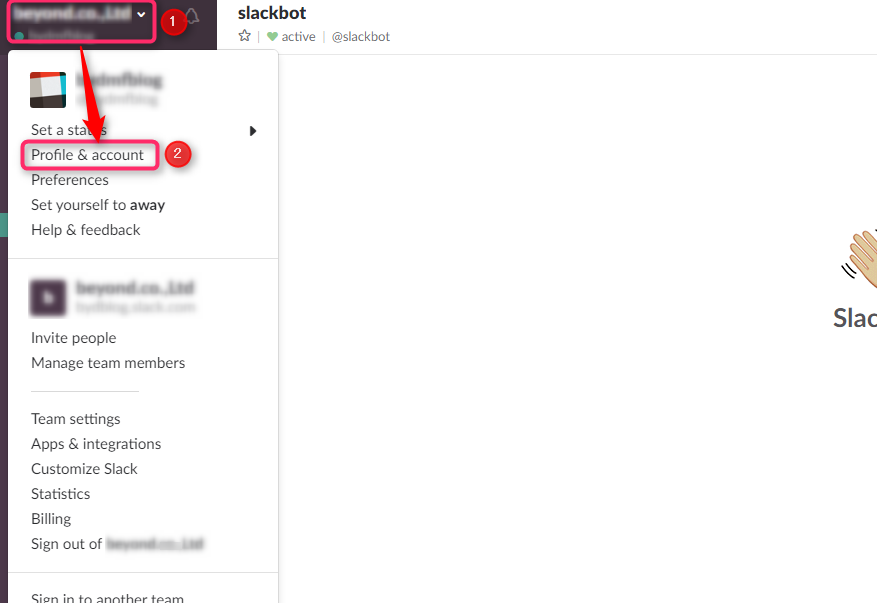
首先,登录 Slack,然后按照下图中的顺序按下相应的按钮 1 和 2。
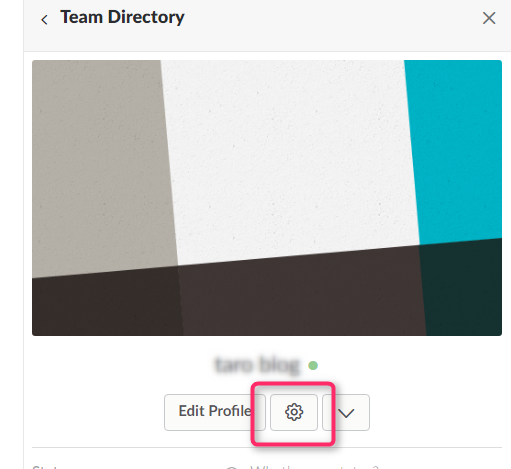
点击右侧弹出窗口中的齿轮图标。
“账户”屏幕将打开。点击“双重身份验证”部分右侧的“展开”,然后点击出现的红色方框中的区域。
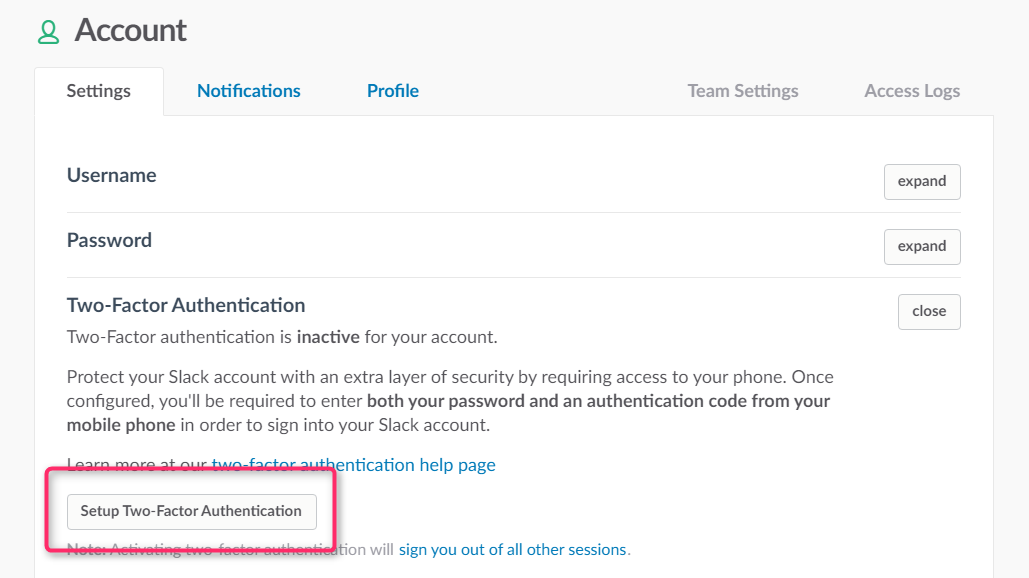
按下红色方框区域。
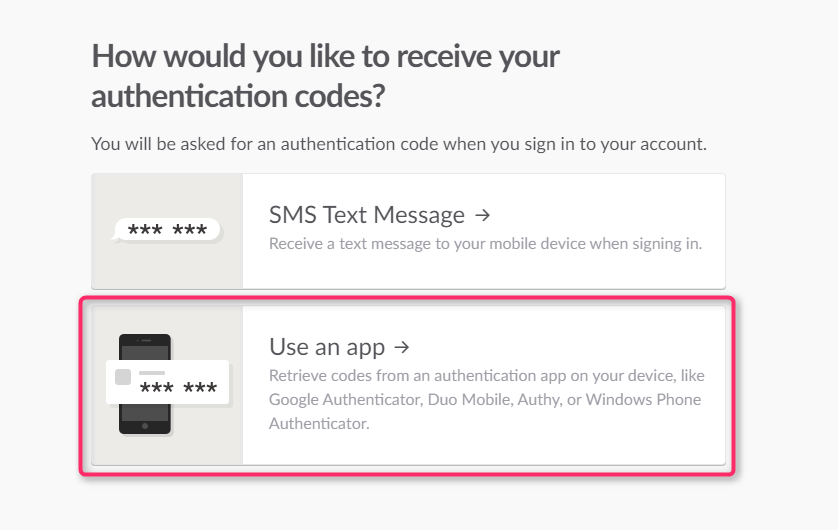
您将被引导至双重身份验证设置界面。
在您的智能手机上启动“Google Authenticator”应用。
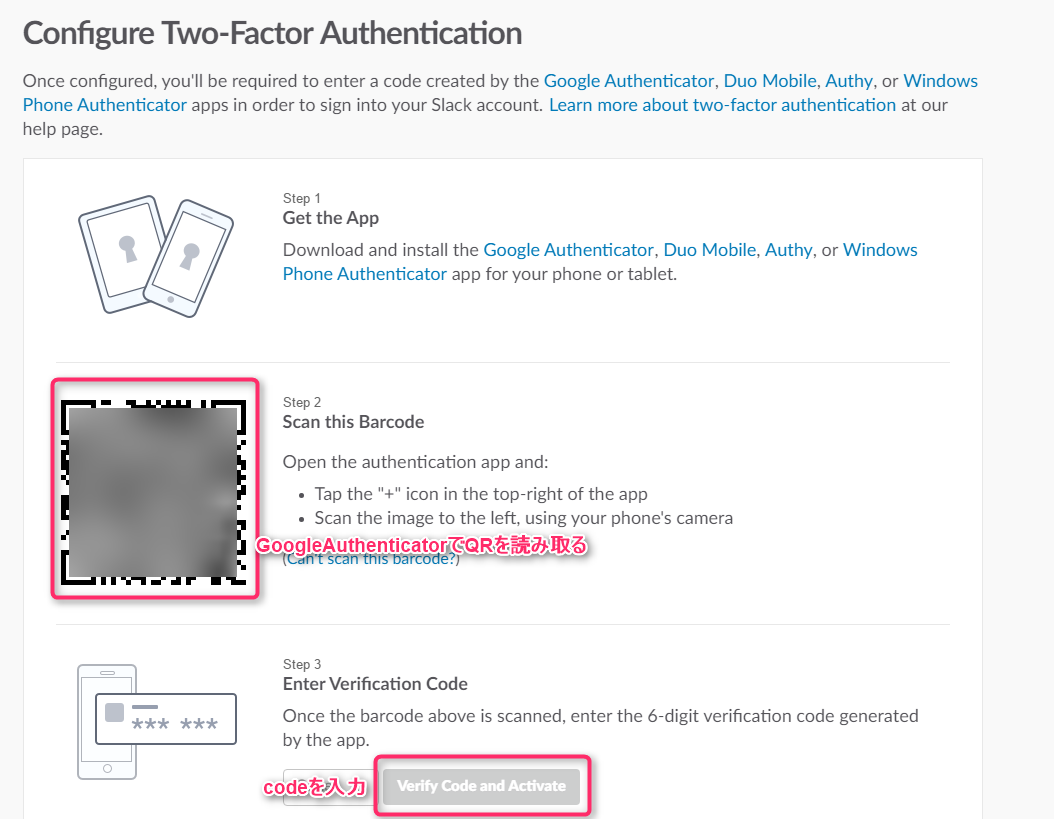
点击“+”按钮,扫描电脑屏幕上显示的二维码(如下图所示)。
一个新的 Slack 验证码将被添加到应用中。
将添加到应用中的 Slack 验证码输入到电脑屏幕上的相应字段中(如下图所示),然后点击“验证代码并激活”。
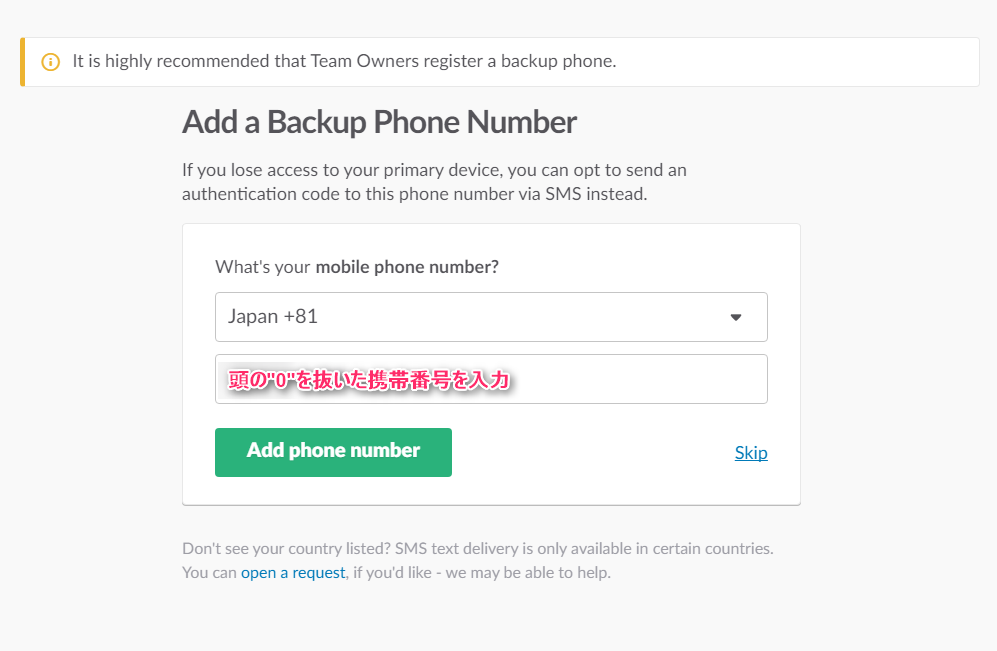
万一您丢失了安装了“Google Authenticator”的智能手机,您可以向另一部手机发送短信。如果
您想设置此功能,请输入您的手机号码并点击“添加手机号码”。如果您不想设置,请点击“跳过”。
在本例中,我们选择了“跳过”。
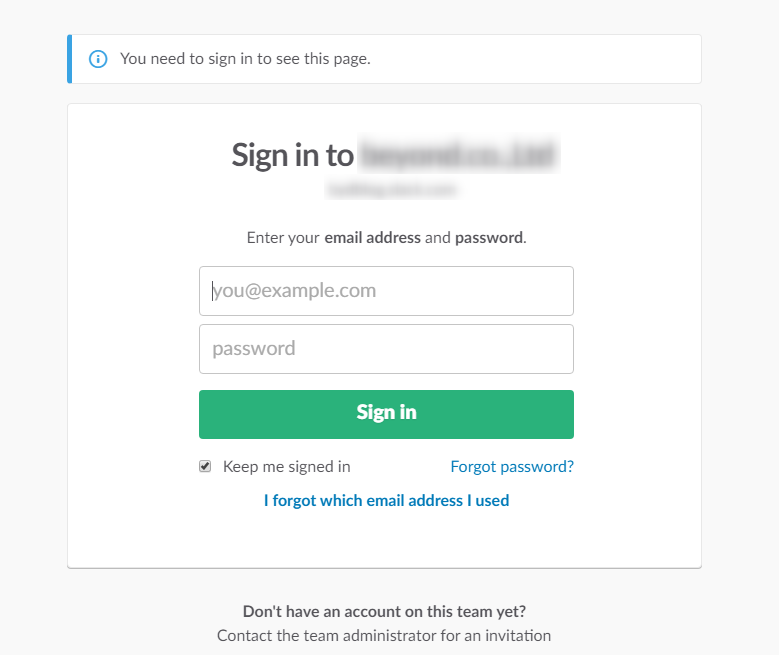
请输入您的电子邮件地址和密码以重新登录。
输入智能手机上“Google Authenticator”中显示的 Slack 代码,然后点击“登录”。
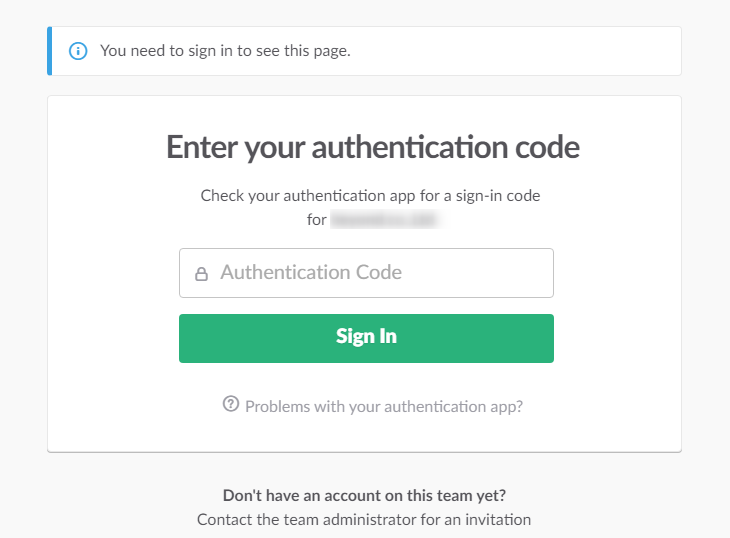
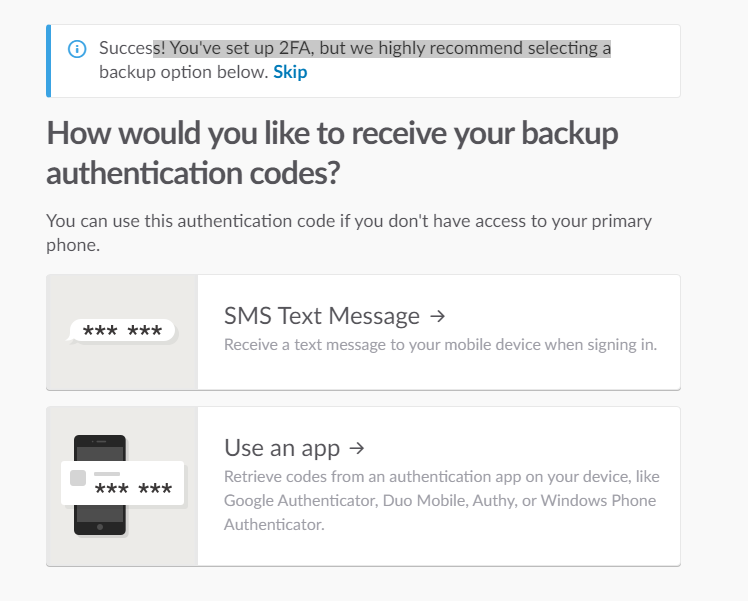
如果您想配置更多备份设置,请在下方选择“短信”或“使用应用程序”。如果您不想配置,请按“跳过”。
在本例中,已选择“跳过”。
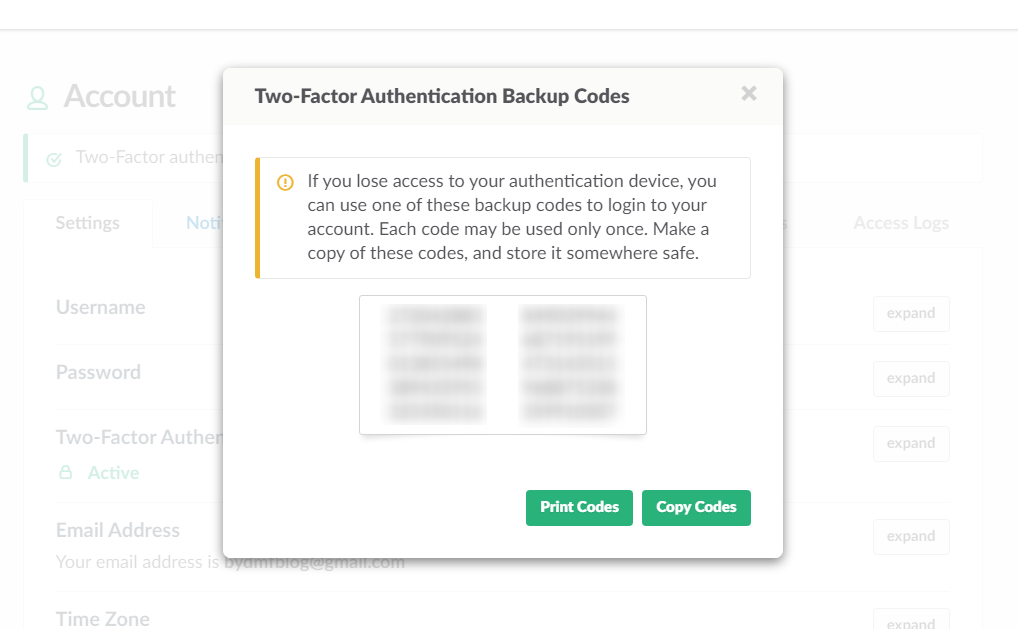
系统会显示一个备用验证码以备不时之需,请打印出来并妥善保管。
如果您因任何原因无法从 Google Authenticator 获取验证码,则可以使用此备用验证码。
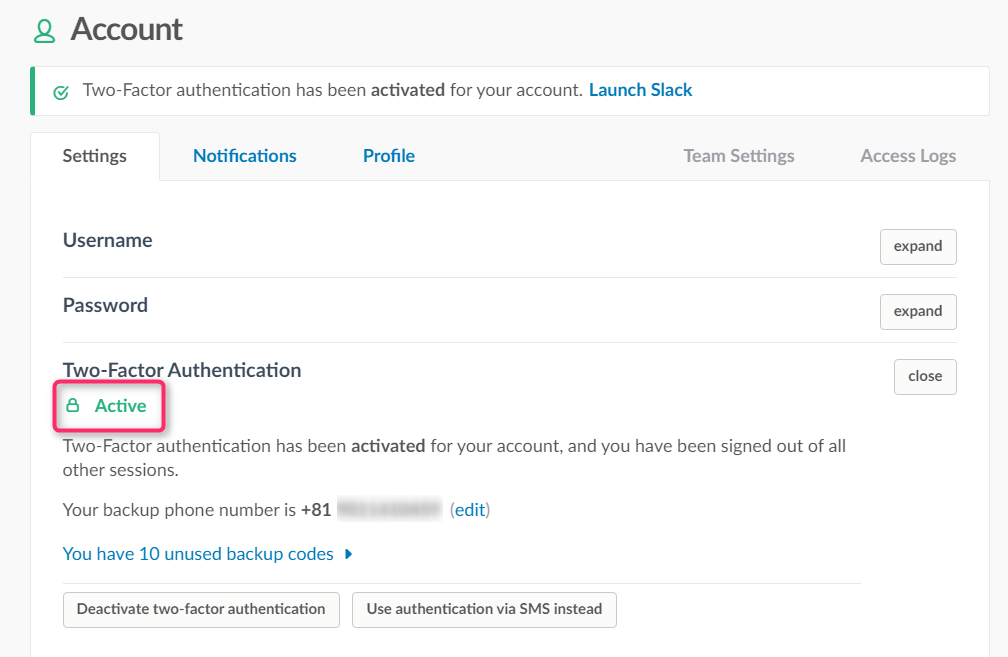
最后,如果下面的屏幕显示“活动”,则该过程完成。
设置很简单,请试一试。
对于服务器安全方面的其他疑问,请在此处。




这篇文章的作者
关于作者









