

使用 Vue.js 进行开发时,您还应该使用 vue-devtools。

我是开发团队的草壁。
我想介绍一下vue-devtools,这是一个在使用Vue进行开发时非常有用的工具。
简单来说,vue-devtools 是一款可以让你无需每次都输出到控制台就能查看数据内容的工具!
它以 Google Chrome 扩展程序的形式提供,安装非常方便。
安装完成后,您只需打开一个包含 Vue 应用程序的页面,vue-devtools 就会检测到 Vue 应用程序。
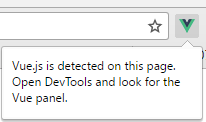
检测到 Vue 时,Chrome 窗口右上角的 Vue 图标会亮起。
现在,如果您打开 Chrome 的开发者工具(F12),您会在最右侧看到添加了一个 Vue 选项卡。
在本文中,我将为您简要概述 vue-devtools 的功能。
笔记
您想使用本地 HTML 文件进行此操作,则需要转到 Chrome 设置 -> 扩展程序,然后选中 vue-devtools 的“允许访问文件 URL”复选框。

此外,开发者工具似乎无法响应 iframe 中的 Vue 应用
(我原本想提供一个可以使用 JSFiddle 进行交互和检查的功能,但由于这个问题,我不得不放弃这个计划。)
主题
vue-devtools 有三大显示类别:
让我们逐一来看。
成分
此选项卡允许您查看每个组件的父子关系及其包含的数据。
组件的显示名称使用父组件 components 属性中设置的子组件名称的大写驼峰式版本。
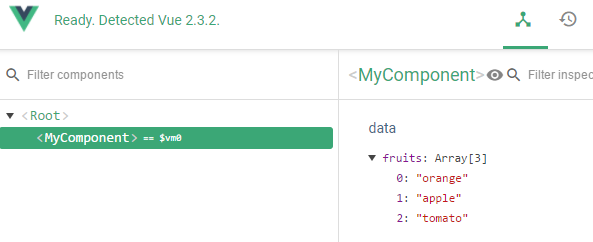
以下示例展示了如何将作为“my-component”传递给根组件的子组件的详细信息。
如果您使用的是单文件组件,文件名将采用大驼峰式命名。
您可以通过修改组件的 name 属性来更改其在开发者工具中的显示方式。
Vuex
使用 Vuex 时,您可以通过选择 [Vuex] 选项卡来检查 store 的状态。
具体来说,它会显示存储中每个状态的当前状态以及从 getter 方法获取的值。
此外,还会按时间顺序显示变更提交的历史记录。
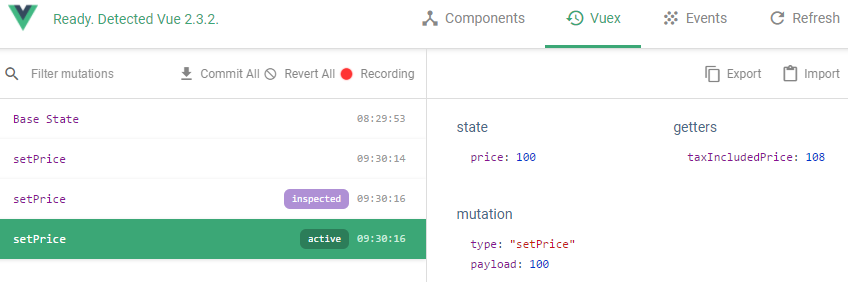
点击每个提交历史记录条目,即可查看当时传递给 mutation 的值(有效载荷)、提交后的状态以及 getter 的值。
选择一个提交并点击【时间旅行】(时钟图标),即可将状态重写为所选提交发生后的状态。(屏幕上的值也会相应改变。)
“已检查的提交
“活动”标签指示您在时间线中的当前位置。(也就是说,当您使用[时间旅行]功能穿越时间线时,目标位置会变为活动状态。)
活动
在此标签页中,您可以查看事件触发的历史记录。
无论是否使用 $on 监听事件,都会显示 $emit 历史记录。
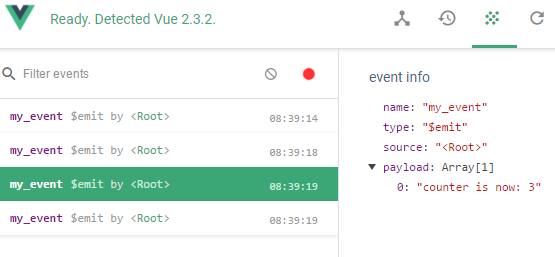
您可以从历史记录中查看传递给事件的值(有效载荷)。
在上面的示例图片中,我们将字符串“counter is now: 3”传递给一个事件,该事件只是简单地显示传递的字符串。




这篇文章的作者
关于作者









