

我尝试使用 Selenium IDE 来实现浏览器测试自动化。

您好,
我是开发团队的 Hase。
这次,我将介绍 Selenium IDE,这是一款可以自动化浏览器测试的工具。
什么是 Selenium IDE?
Selenium IDE 是一款用于自动化 Web 浏览器测试的工具,以 Firefox 插件的形式提供。
除了 Selenium IDE 之外,还有一个名为 Selenium WebDriver 的库,允许您以编程方式执行测试。
这个工具是以 Firefox 插件的形式提供的,但它也可以与其他浏览器一起使用,例如 Chrome 和 Internet Explorer。
我将在以后的文章中解释如何在 Chrome 和 Internet Explorer 中使用它。
介绍
由于这次我们将使用 Firefox 浏览器,因此我们假设您的电脑上已经安装了 Firefox。
此链接,点击“+ 添加到 Firefox”,然后安装 Selenium IDE。
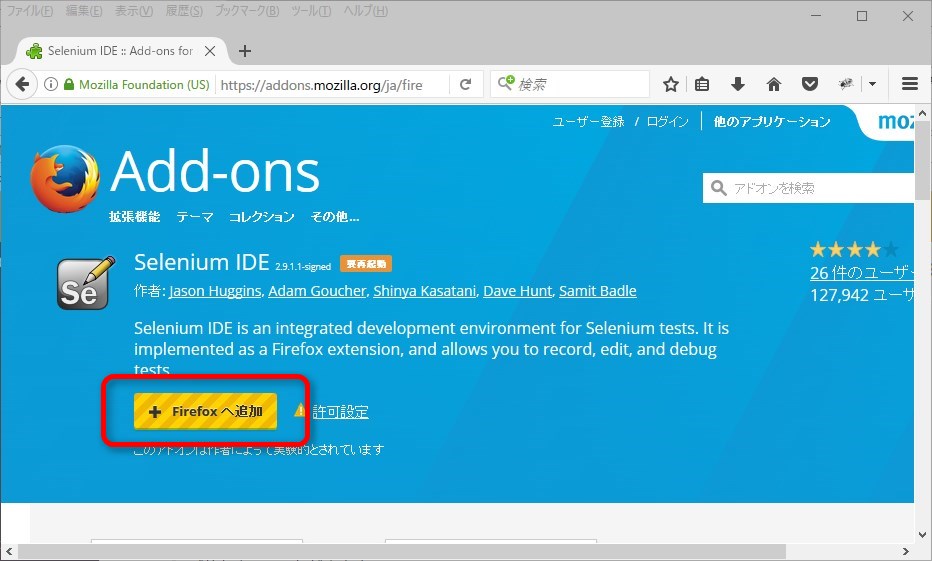
安装只需要这些材料。
非常简单!
如何使用
例如,我们来创建以下测试:
1. 访问 https://www.yahoo.co.jp/
2. 搜索“biyondo Co., Ltd.”
3. 搜索结果应显示“这不是 Biyondo Co., Ltd.”
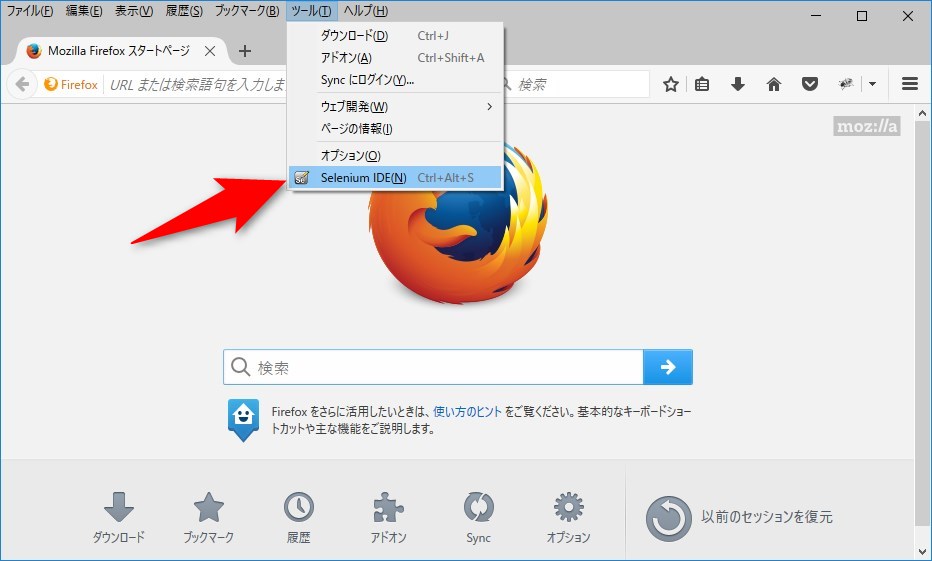
启动 Selenium IDE
选择菜单栏 → 工具 → Selenium IDE 启动它。
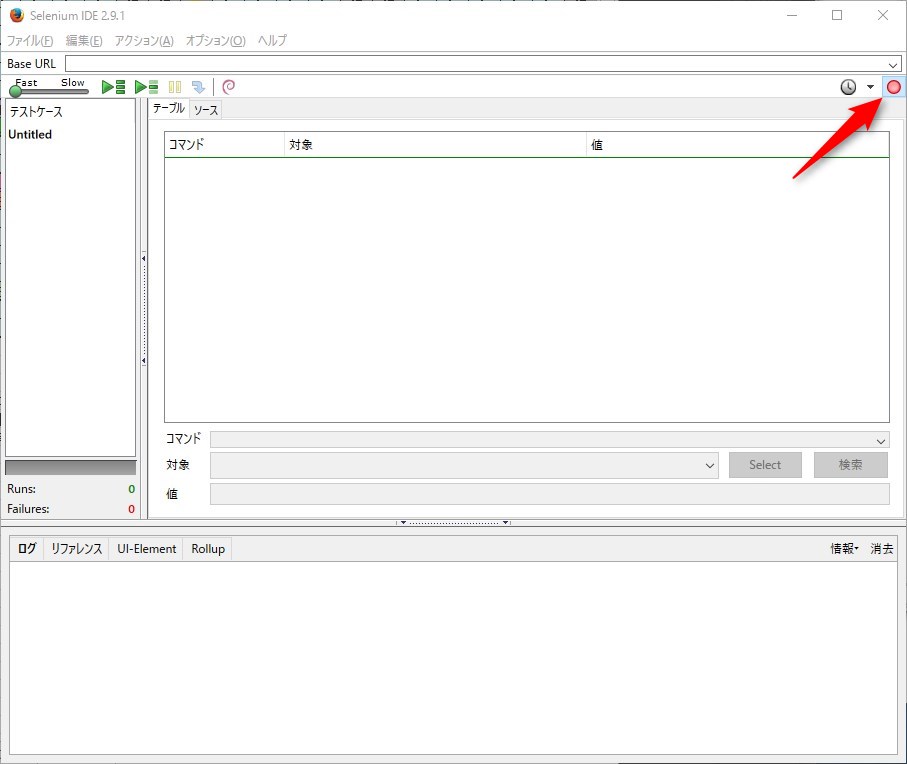
开始录制
点击右上角的红色圆圈(录制按钮)即可开始录制。
控制浏览器
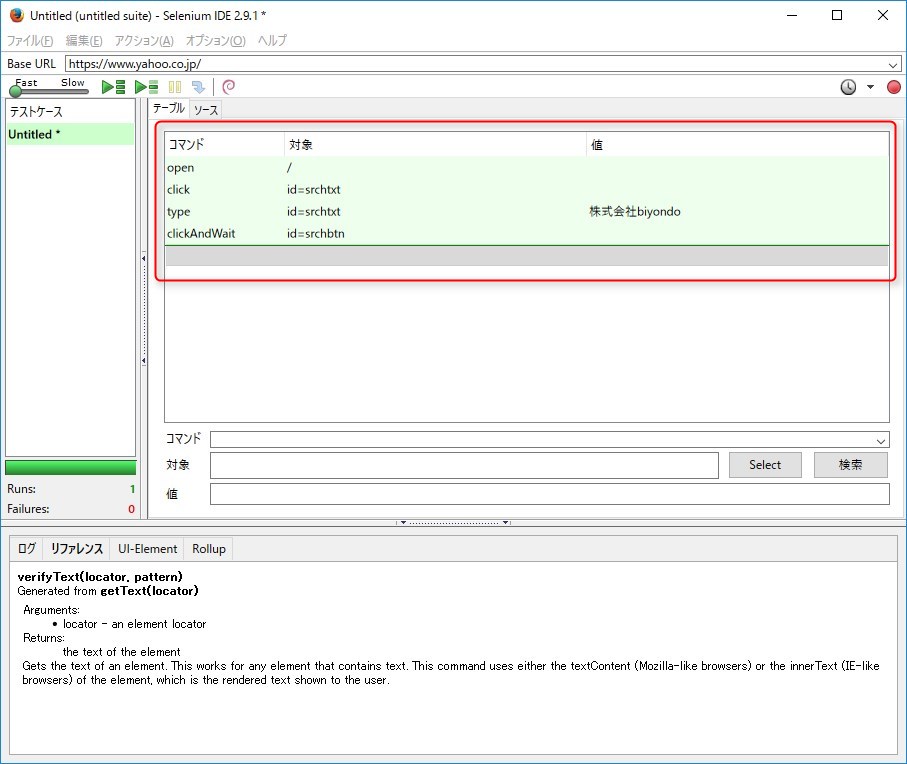
像往常一样操作浏览器。1
. 访问 https://www.yahoo.co.jp/
2. 输入“biyondo Co., Ltd.”并进行搜索。
您的操作将被记录在 Selenium IDE 中。
要确认是否显示“这是 Beyond Co., Ltd.”消息,
请拖动文本,右键单击,然后选择“verifyText...”。
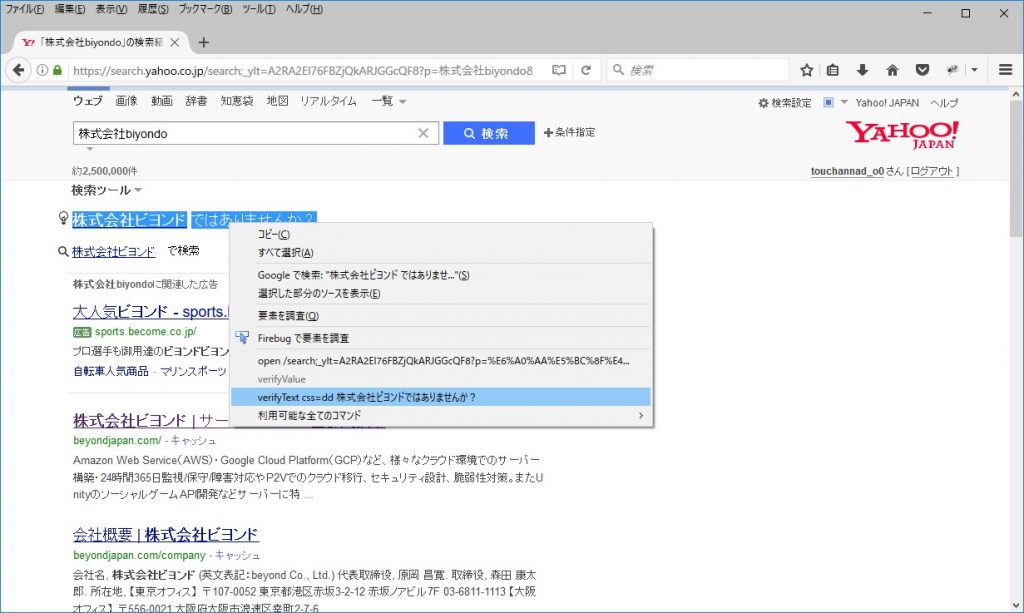
现在你可以测试一下它是否显示出来。
录制结束
再次点击右上角的红色圆圈(录制按钮)即可停止录制。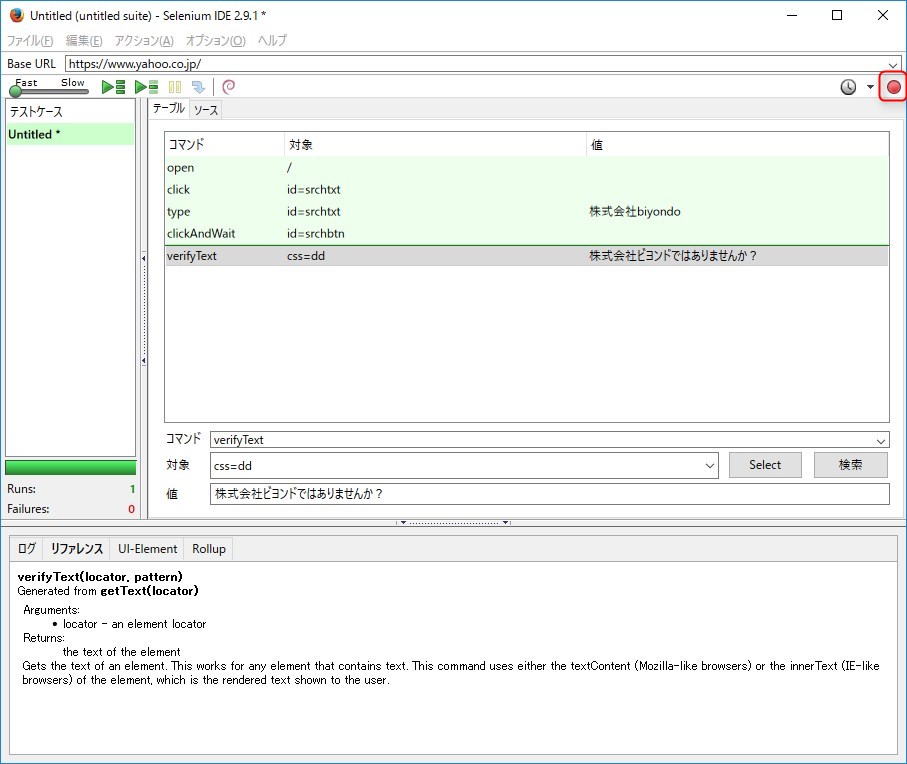
执行
运行您创建的测试。
按下播放按钮(▶)将自动打开您的浏览器。
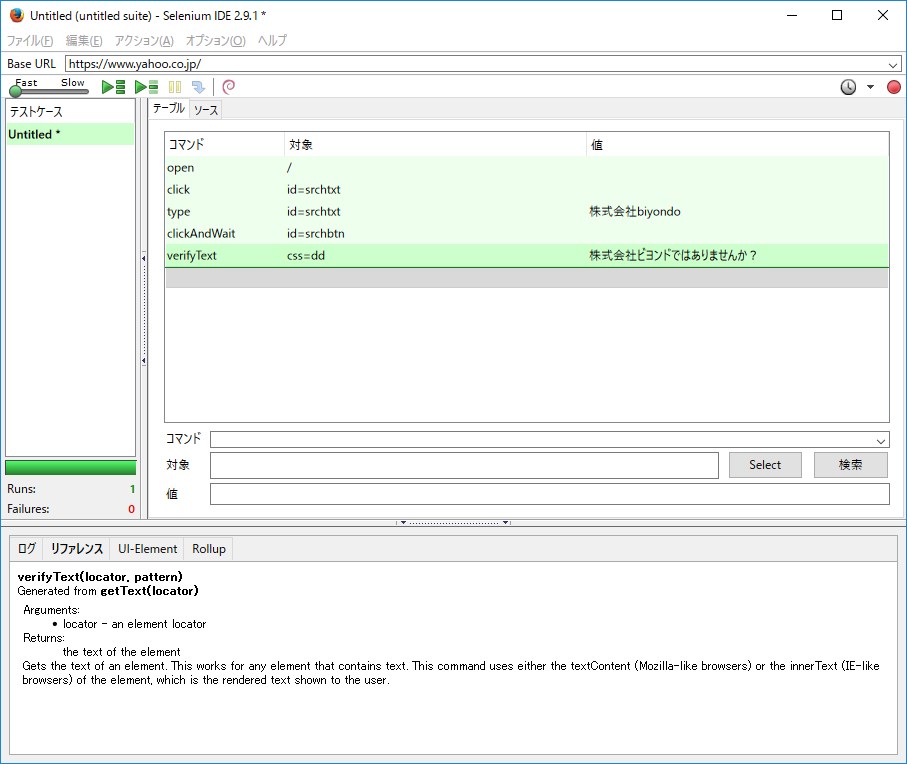
如果测试成功,它会变成绿色。
相反,如果数值不同且发生错误,则会变成红色,如下图所示。
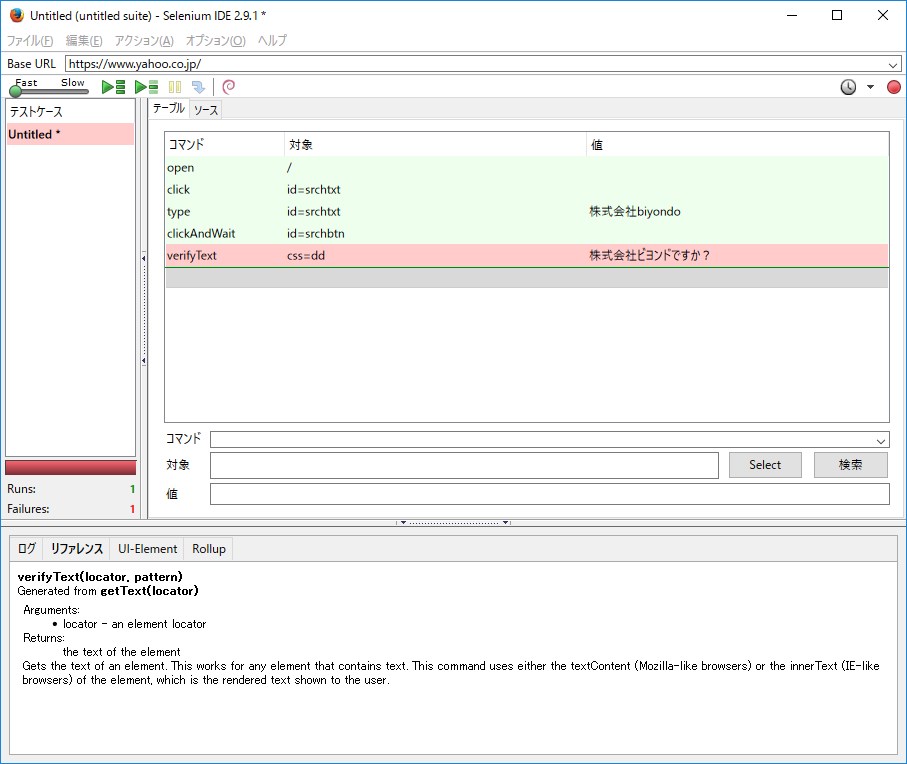
*发生错误是因为“验证文本”的值被更改为“这是 Beyond Inc.”,导致数值不匹配。
结论
这次我们使用浏览器操作创建了测试,
但当然也可以直接输入命令而不使用浏览器来创建测试。
有关命令及其使用方法的详细列表,官方文档。
请参阅
就这样。




这篇文章的作者
关于作者









