

[Radius] 通过全局测试 Radius 身份验证 (radtest)
2020.05.27





大家好,我是系统开发部的永谷。
这次我将介绍如何使用radtest命令通过全球网络验证Radius认证。
说实话,这个方法本身很简单,并不复杂,但我在网上搜索时,只找到了本地验证的说明…….
此外,Radius 认证不太可能在本地完成,而我希望以接近实际操作的方式进行测试,所以我决定在这里介绍它。
你需要什么
- 一台安装了 FreeRadius 的本地服务器
- 安装了 FreeRadius 和 DaloRadius 的 AWS 服务器
服务器 1 仅用于启用 radtest 命令。
要使用 radtest 命令,您需要安装 FreeRadius。
2 是用于通过全球网络从步骤 1 中构建的本地服务器进行验证的 Radius 服务器。
由于我们要创建一个 Radius 帐户,让我们安装 DaloRadius,它允许帐户管理。
在这个例子中,我们将在 AWS 上搭建服务器,但您也可以使用其他平台,请选择您喜欢的平台。基本步骤相同。
其理念是,1 是 Radius 客户端,2 是 Radius 服务器。
搭建一台安装了 FreeRadius 的本地服务器
本网站已详细说明
此外,由于本次目标是启用 radtest 命令,因此无需进行客户端和用户设置。
构建一个安装了 FreeRadius 和 DaloRadius 的 AWS 服务器
在 AWS 上启动一个 EC2 实例,并安装 FreeRadius 和 DaloRadius。
本网站对 DaloRadius 的安装说明有详细说明
注册 RADIUS 帐户
在上述创建的 AWS 服务器上创建 Radius 账户,以验证 Radius 身份验证。
登录 DaloRadius 管理页面
访问已安装的 DaloRadius 并登录。
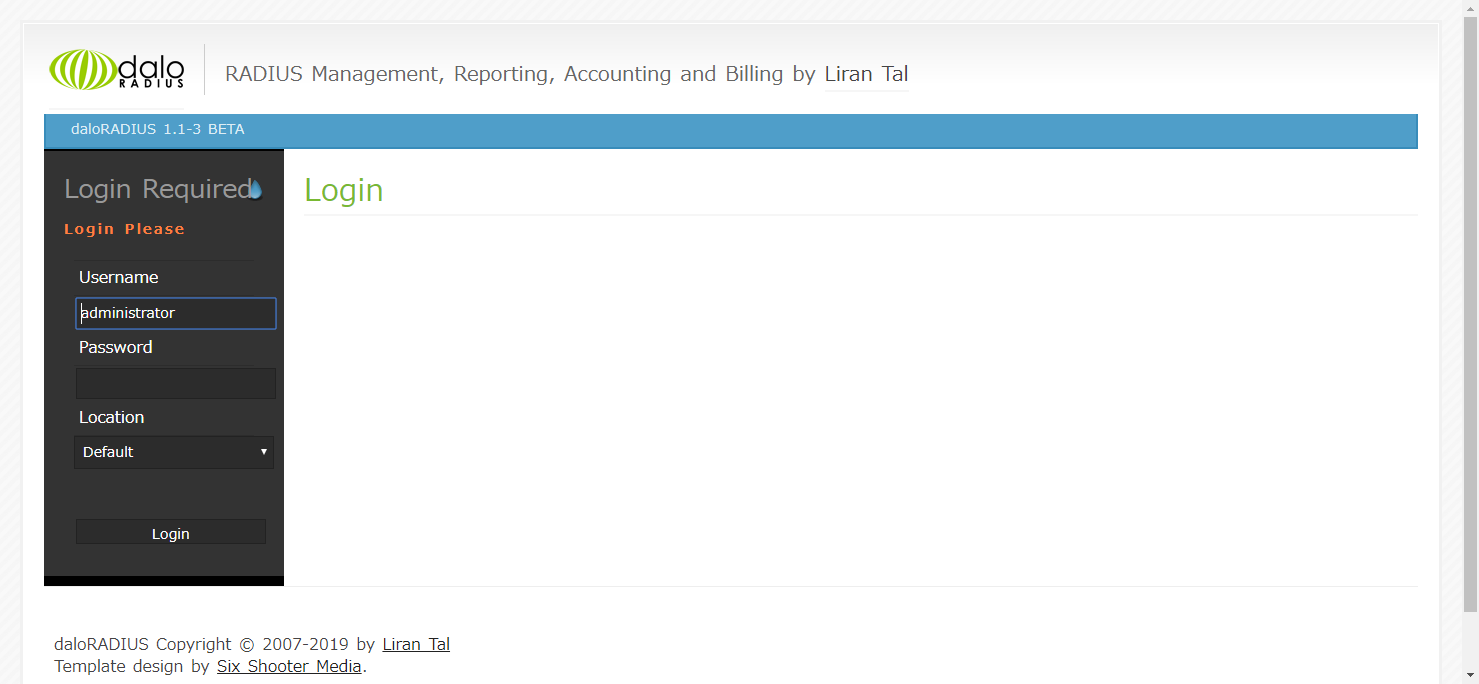
除非您更改了任何设置,否则您可以使用用户名:administrator 和密码:radius 登录。
创建一个帐户
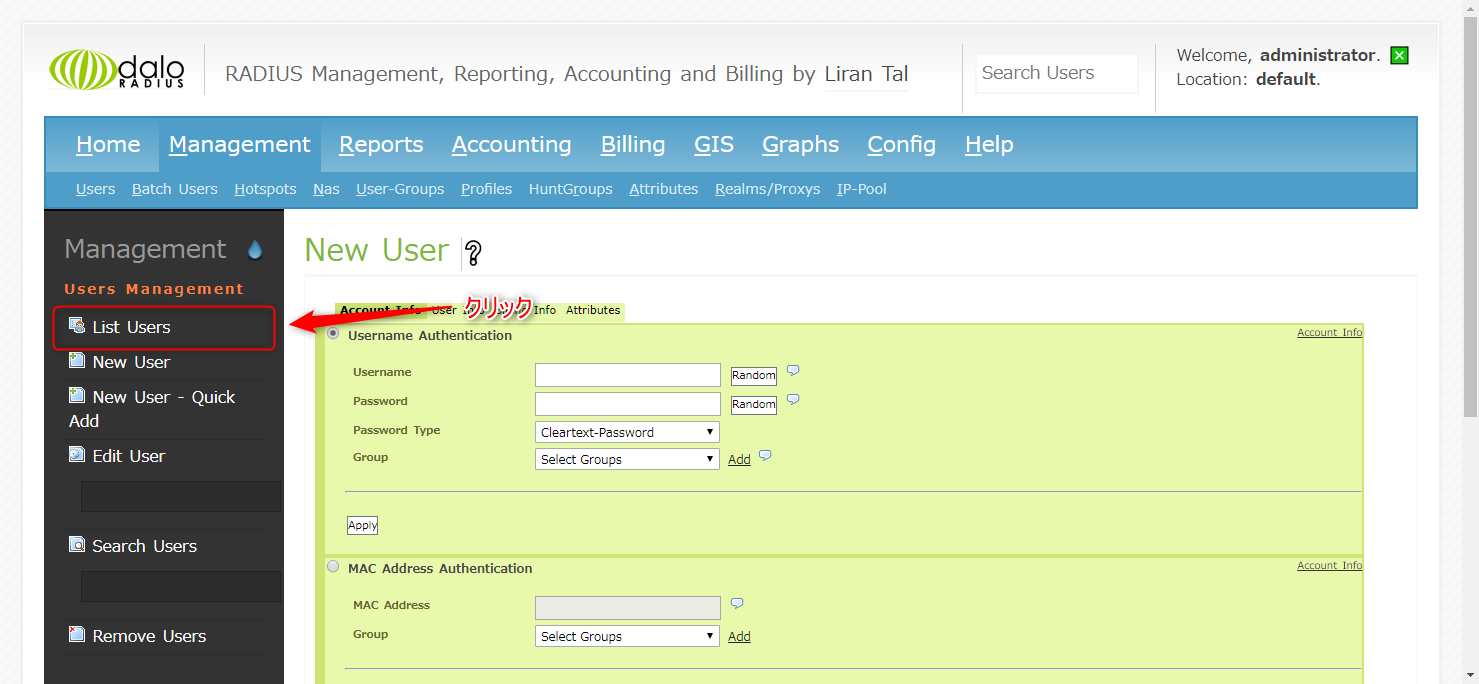
1. 选择“管理”→“新建用户”
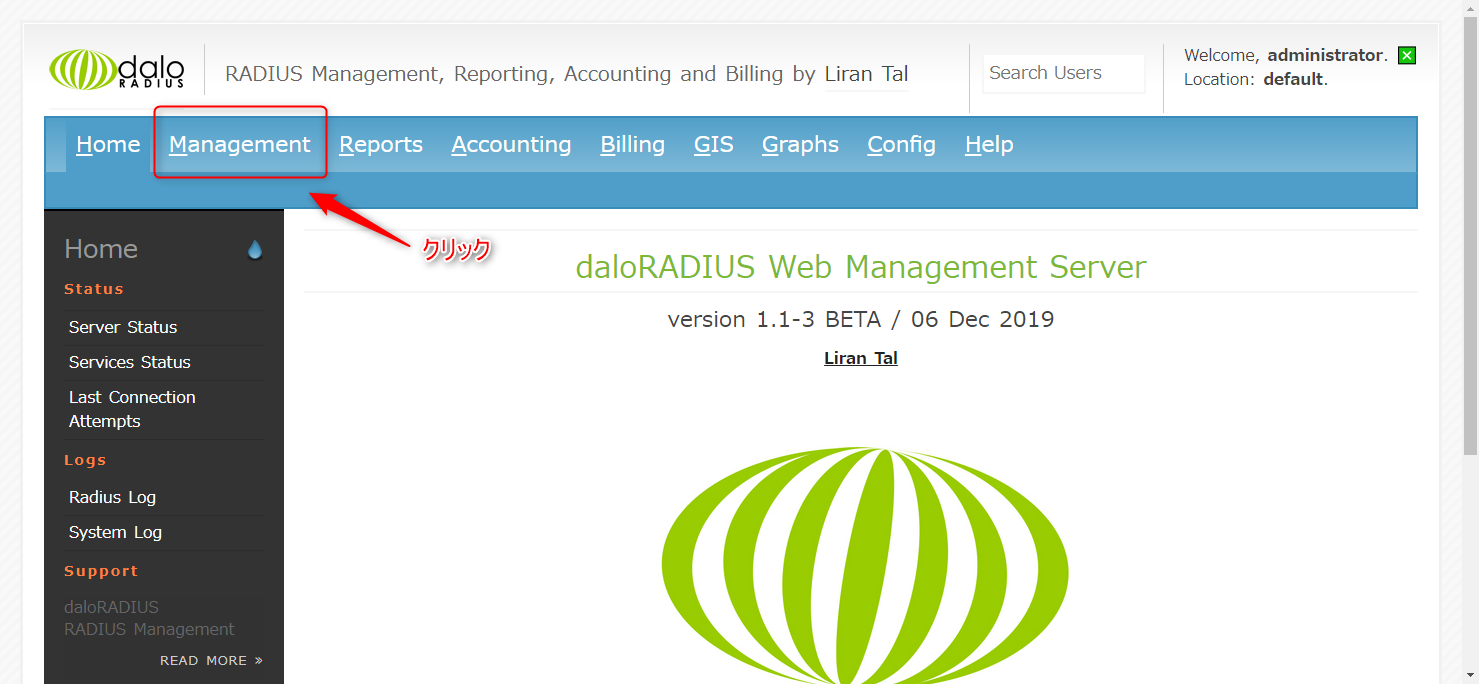
→
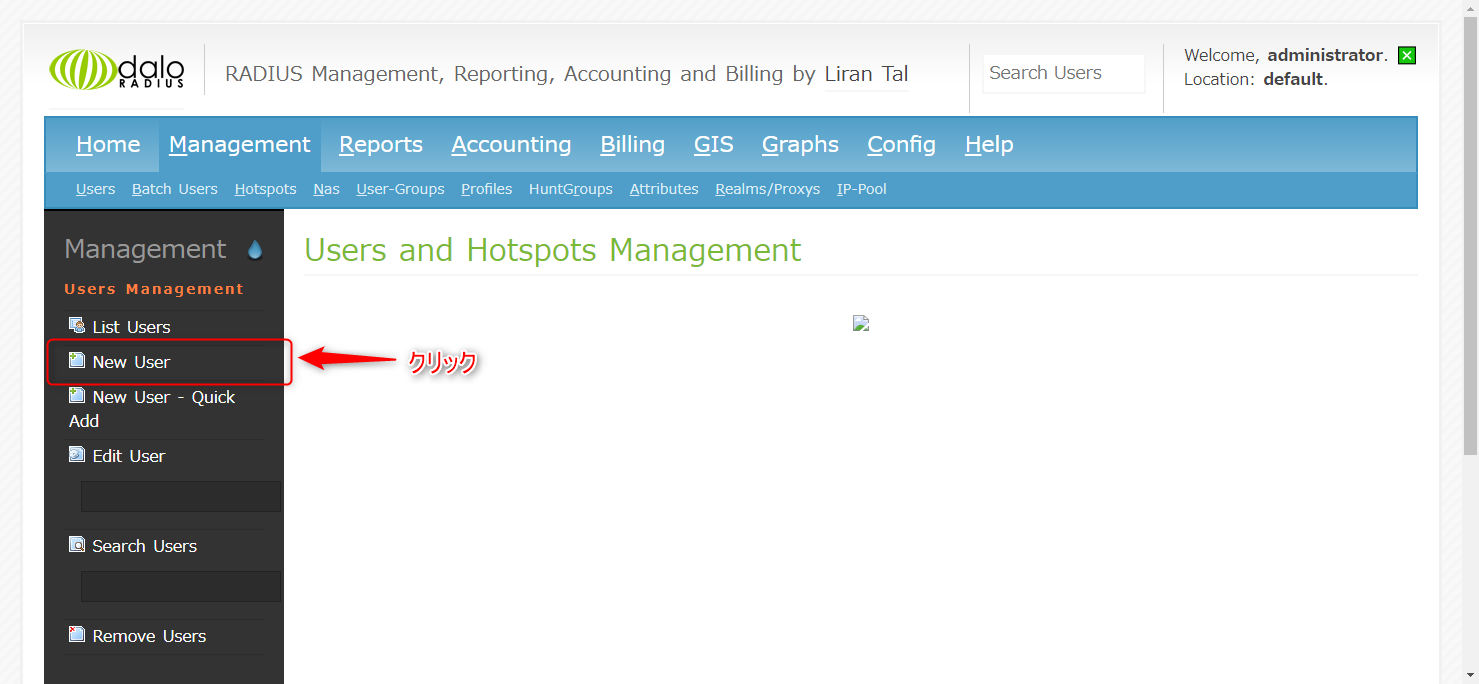
“应用” 2. 在“用户名验证”中输入您的用户名和密码,然后点击“应用”
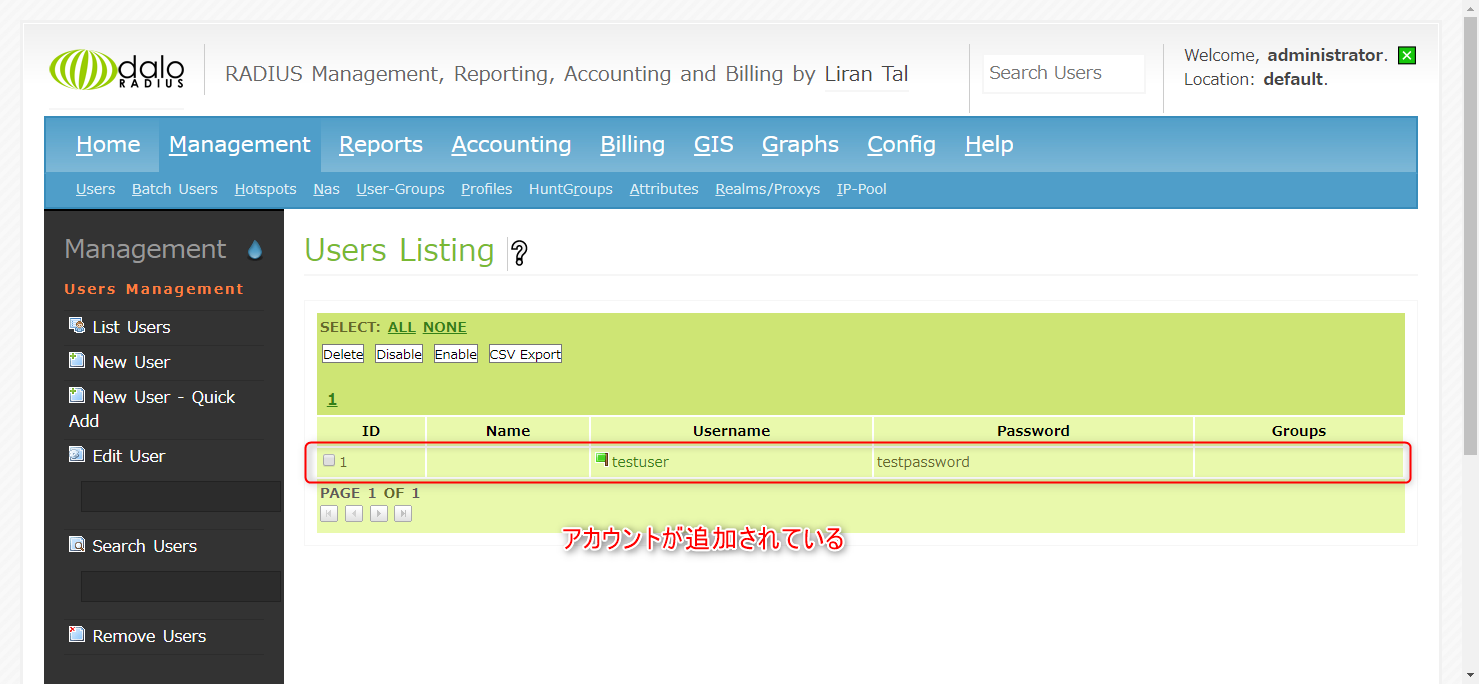
您的帐户已创建。在本示例中,我们使用用户名 testuser 和密码 testpassword 创建了该帐户。
您也可以在“用户列表”中查看已创建的帐户。
↓
更改客户端设置以允许通过全局 IP 地址进行身份验证
由于这次我们将从全局客户端进行身份验证,请将以下设置添加到 clients.conf 中。
客户端全部 { ipaddr = 0.0.0.0/0 secret = testing123 }
允许所有 IP 地址(0.0.0.0/0 范围)进行身份验证。
暂时使用 testing123 作为密钥。
重启 Radius 服务即可完成此过程。
从本地服务器到 AWS 服务器的 Radius 身份验证
现在一切准备就绪,让我们从本地计算机向 AWS 服务器执行 Radius 身份验证。
请在本地服务器上运行以下 radtest 命令。
$ radtest testuser testpassword {AWS 服务器 IP} 1812 testing123
就配置而言,
radtest {用户名} {密码} {AWS 服务器 IP} 1812 {密钥}
它看起来大概是这样的。
如果成功,将返回如下所示的 Access-Accept。
从 0.0.0.0:48774 向 {AWS 服务器 IP}:1812 发送访问请求,ID 为 43,长度为 78 字节。请求参数如下:用户名 = "testuser",用户密码 = "testpassword",NAS IP 地址 = 127.0.0.1,NAS 端口 = 1812,消息验证器 = 0x00,明文密码 = "testpassword"
您已成功通过 Radius 进行全球身份验证。
如果 Radius 身份验证失败
如果运行上述 radtest 命令后没有响应,并且超时,如下所示。
(0)服务器未对 ID 43 的套接字 3 做出响应。
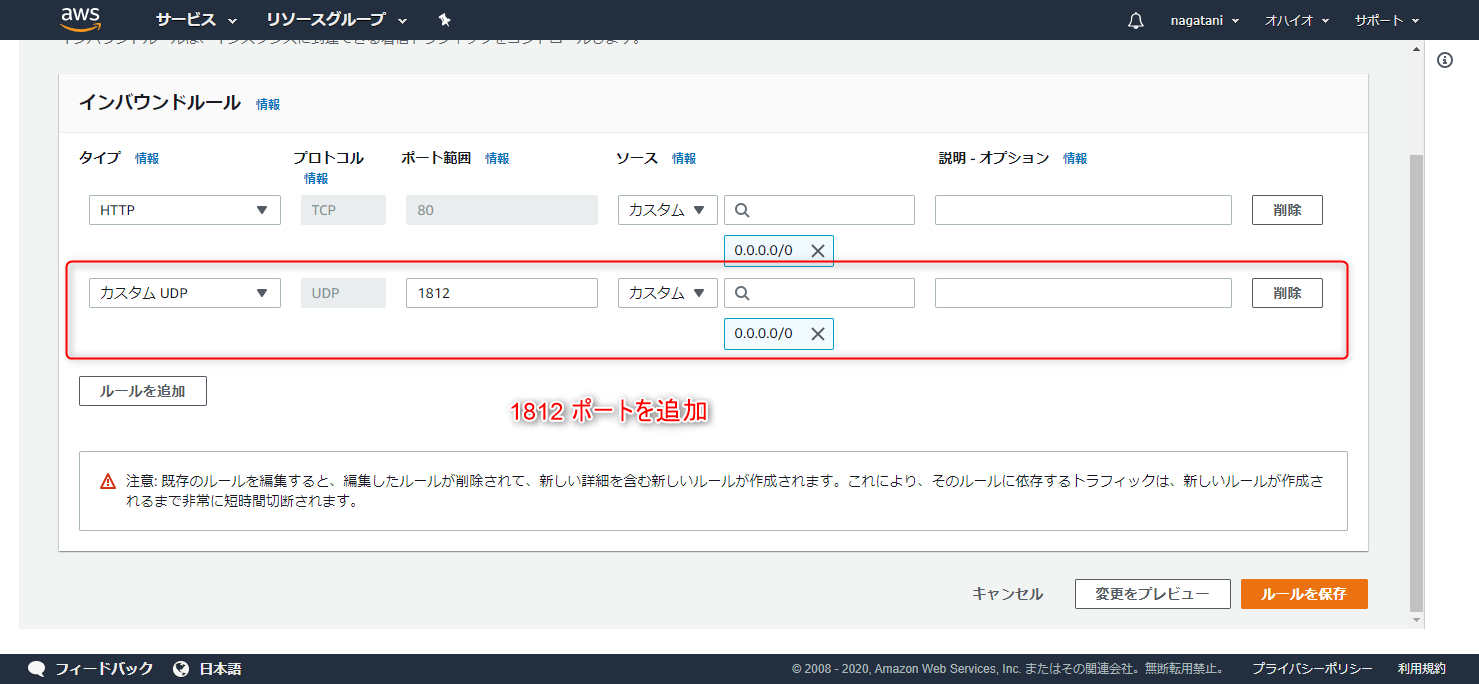
AWS 服务器上的 1812 端口可能存在访问限制。
编辑入站规则,添加端口 1812 上的 UDP 协议。
概括
你觉得怎么样?
嗯,基本上和你在本地操作的方法一样,所以我觉得并不难。
不过,我没在任何地方看到过这种方法,所以这次决定分享一下。
希望这对您有所帮助。
最后
我已推出“SEKARAKU Lab”,这是我所属系统开发公司的服务网站。Beyond
提供从服务器设计、构建到运维的一站式服务,如果您在服务器端开发方面遇到任何问题,欢迎随时联系我们。SEKARAKU
Lab:[https://sekarakulab.beyondjapan.com/](https://sekarakulab.beyondjapan.com/)
我们的演讲到此结束。
非常感谢!
这篇文章的作者
关于作者









