

让我们用 VScode 来操作 Git 吧!

大家好,我是系统开发部的长门!
这次,我将讲解如何在 VS Code 中使用版本控制系统“Git”。
我们将按以下顺序解释六种基本的 Git 操作。
- 切换分支、创建分支
、提交、推送
、拉取
和合并(解决冲突)
切换和创建分支
屏幕左下角有一个显示分支名称的字段。
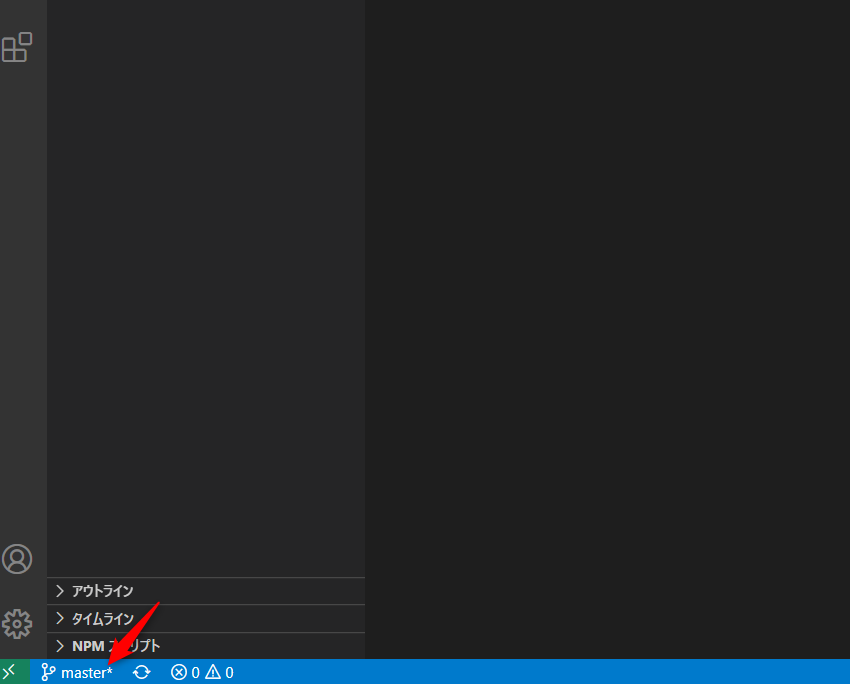
点击该字段会在顶部弹出一个对话框,允许您创建和切换分支。
您可以点击“创建新分支...”来创建当前分支的子分支。
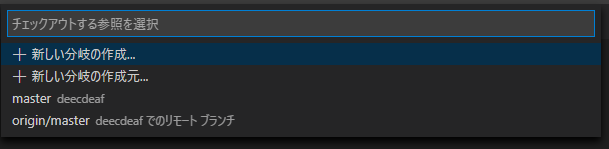
输入名称并按 Enter 键完成!

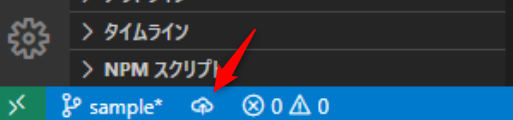
如果您查看左下角,可以看到您已切换到刚刚创建的分支。
目前,我们只创建了一个本地分支,因此让我们点击旁边的发布按钮来创建远程分支。
承诺并努力
接下来,我们提交并推送更改。
我们将对文件进行一些小修改。之后,您会在侧边栏看到一个标有“①”的标签。
这表示有一个已编辑的文件。
导航到该标签,然后点击已编辑文件名旁边的“+”号。
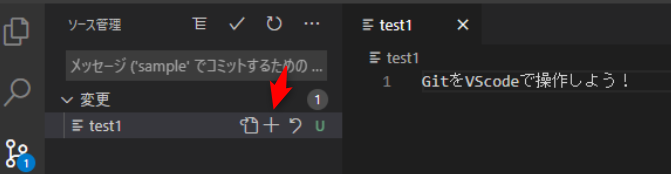
这样可以将更改移至“暂存更改”。
只有移至“暂存更改”的文件才能提交,
从而更容易区分要提交的文件和要等待的文件。
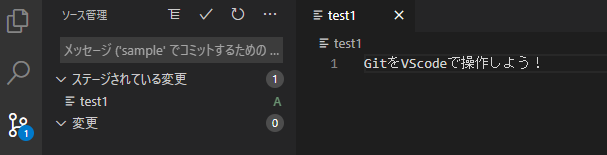
在文本框中输入评论,然后点击复选框完成提交。
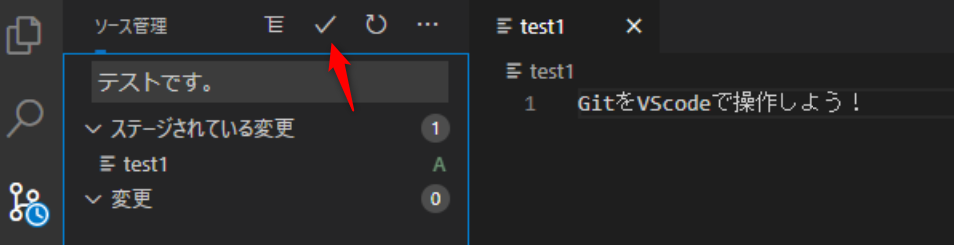
最后,我们来抽取一次。
只需点击左下角的“1↑”即可完成抽取。
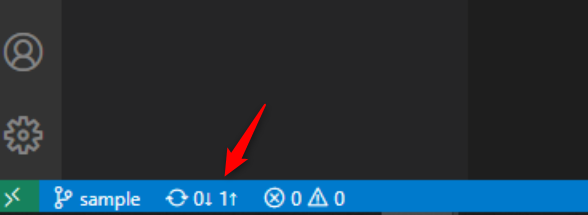
拉
拉取操作与推送操作一样简单;
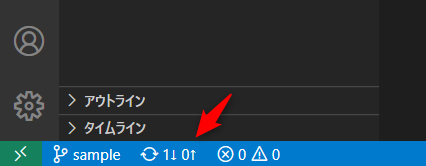
只需点击标有“1↓”的区域即可。
如果远程分支中的文件有任何更改或新增,此处将显示大于 1 的数字,因此请务必定期查看。
合并(冲突解决)
最后,我们来合并分支并解决冲突。
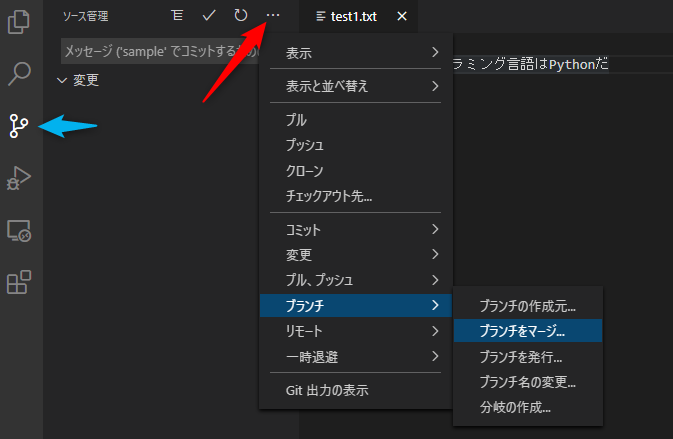
转到左侧的选项卡,然后单击“...”图标。
您也可以从这里执行提交、拉取和推送等操作。
这次,我们从“分支”中选择“合并分支...”。
此时会弹出一个对话框,允许您选择要合并的分支。
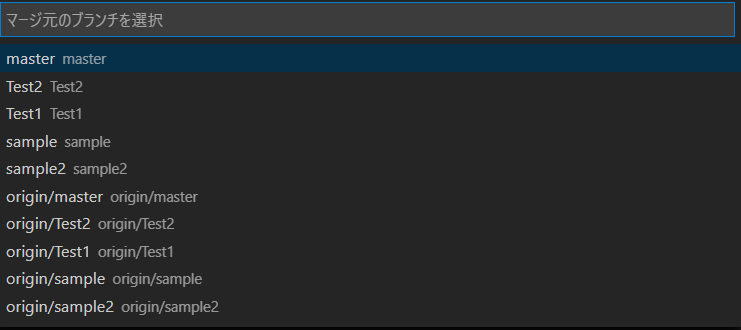
选择分支后,合并操作将自动执行。
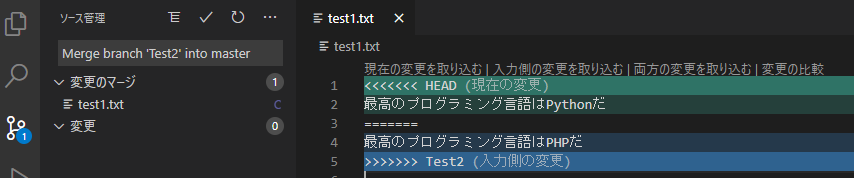
如果发生冲突,当前更改(来自不同分支的更改)和输入更改(来自合并分支的更改)将以颜色区分,如图所示。
在冲突更改上方,您
看到“合并当前更改 | 合并输入更改 | 同时合并两者 | 比较更改”选项
,您可以选择其中一项。
在本例中,我们将选择“同时合并两者”。
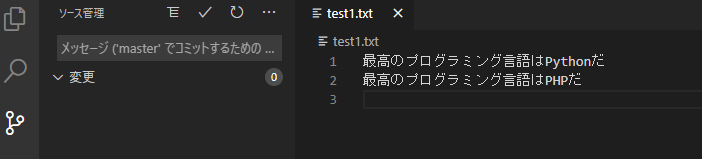
更改已应用,冲突已成功解决。
提交并拉取更改将完成将更改反映到远程分支的过程。
概括
您可以使用 Ctrl+Alt+@ 打开控制台,并使用 Git 命令执行相同的操作。
但是,在 VS Code 中管理 Git 更直观、更容易理解、更流畅,所以请尝试一下。
最后
我已推出“SEKARAKU Lab”,这是我所属系统开发公司的服务网站。Beyond
提供从服务器设计、构建到运维的一站式服务,如果您在服务器端开发方面遇到任何问题,欢迎随时联系我们。SEKARAKU
Lab:[https://sekarakulab.beyondjapan.com/](https://sekarakulab.beyondjapan.com/)




这篇文章的作者
关于作者









