

[Zoom] 我在使用网络研讨会功能时发现的 6 个实用技巧

我叫藤泽海,从事公共关系和招聘工作。我睡前总会看ASMR视频。
这次,我将介绍我们自 2020 年以来在 Beyond 学习小组中使用的“Zoom 网络研讨会功能” 。
简单来说,网络研讨会功能限制除主讲人之外的任何人的摄像头和麦克风功能。
常规功能足以满足内部学习会议以及亲朋好友之间的其他活动,但对于有很多外部参与者的学习会议和公司信息会议,强烈建议使用网络研讨会功能。
网络研讨会功能每月收费2000日元,但如果您经常举办网络研讨会,那么它非常值得使用。因此,这次我将介绍我在使用网络研讨会功能后个人认为特别方便的六个方面。
*价格因套餐而异,请点击此处查看。
目录
- 小组成员可自行选择。
- 创建网络研讨会模板
- 创建参与者注册表
- 有练习时间(排练时间)
- 离开时可以填写一份调查问卷。
- 参与者的报告非常详细。
1. 您可以选择您的评委。

网络研讨会功能允许您预先注册谁可以发言,这样只有主持人和小组成员才能使用摄像头和麦克风。
(以上截图为 Beyond Study Group #32 的一位小组成员)
与常规 Zoom 功能不同,不会出现普通参与者的麦克风被误打开,或者参与者过多导致难以分辨谁在发言的问题。
要邀请某人担任小组成员,主持人可以希望担任小组成员的人的电子邮件地址发送邀请电子邮件
即使网络研讨会已经开始,参与者也可以更改为小组成员,从而可以进行口头问答。
2. 您可以创建网络研讨会模板
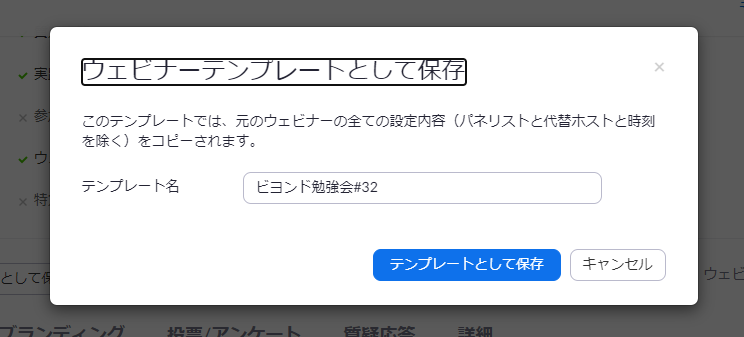
如果您经常以相同形式举办网络研讨会,使用“模板”将使创建每个网络研讨会变得更加容易。
每次举办网络研讨会时,填写研讨会描述并是否包含问答环节和录制功能。建议将这些设置保存为模板,这样以后举办同样的网络研讨会时就无需再次配置了。
3. 您可以创建参与者注册表。
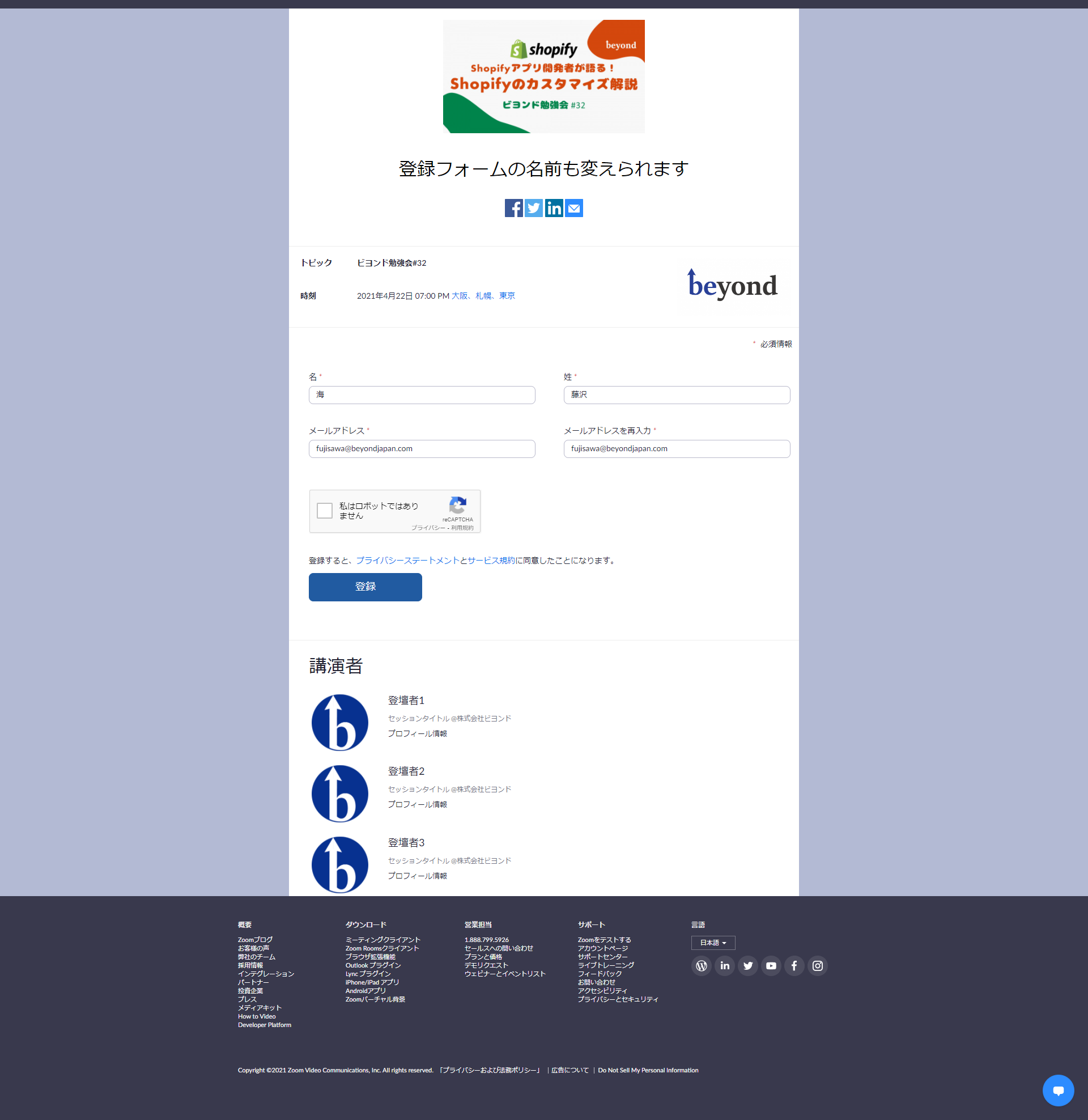
如果需要参与者注册,您可以轻松创建一个专门的“注册表” 。
引人注目的图片和演讲者简介,管理员还可以自定义注册所需的输入字段。
还可以向已申请者发送提醒邮件,因此您只需使用此 Zoom 注册表格即可完成注册过程,而无需使用 connpass 或 Doorkeeper 等服务。
4. 有时间进行实践练习(排练时间)

在网络研讨会当天,演讲者想要事先互相练习屏幕共享,启用“练习环节”来安排彩排时间。

在实践环节中,参与者将被安排在等候室,因此无需在您按下“开始网络研讨会”按钮之前召开会议。
在我们公司的 Beyond 学习课程中,我们会在课程开始前(通常提前约一小时)检查屏幕共享情况,然后在课程开始前 10 分钟按下“开始网络研讨会”按钮,以便参与者进入。
5. 您离开时可以填写一份调查问卷。
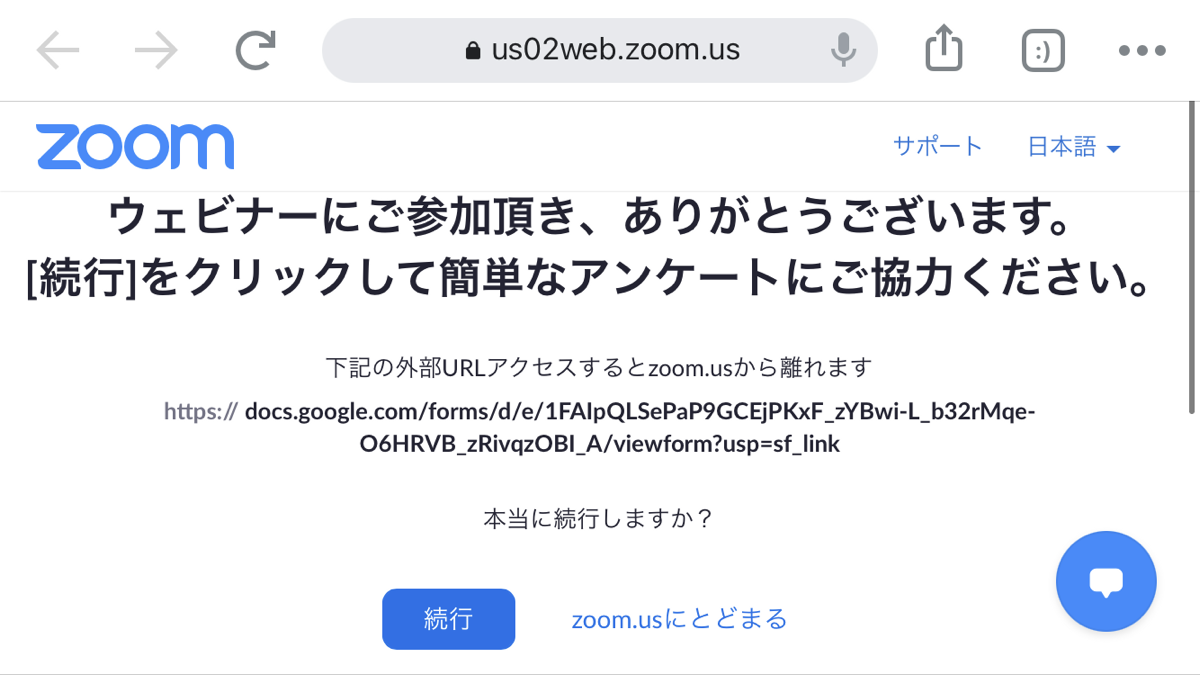
我们经常要求参与者在学习课程和公司信息交流会结束时填写调查问卷,但如果您提前注册了调查问卷网址,则有一个功能可以在参与者离开时自动提示他们完成调查问卷。
即使有人在调查进行到一半时离开,他们也会看到类似上面截图中的屏幕,这可以提高调查的回复率。

我们使用 Google 表单,因此如果您在管理面板中输入 Google 表单网址,参与者将能够访问指定的表单。

6. 参与者的报告非常详细。
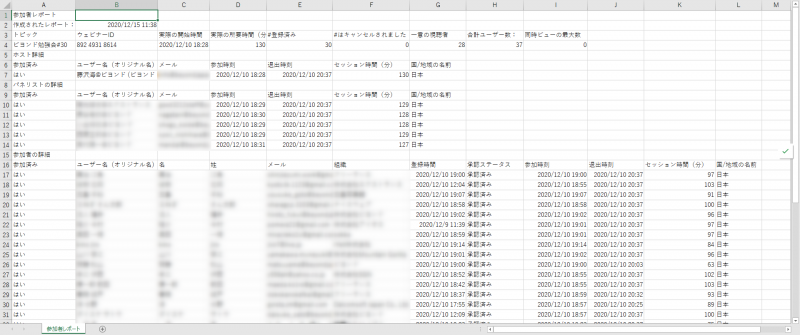
网络研讨会功能允许您以 CSV 格式下载活动参与者报告,这些报告的详细程度让我感到惊讶。
它包含了你想知道的所有信息,例如谁在什么时间进入和离开,他们停留了多长时间,有多少人申请以及实际参加了多少人。
即使有些人未能回复调查问卷,您仍然可以通过查看这份报告来了解谁参与了调查,所以请好好利用这份报告。
*如果您想提交报告,我们需要知道参与者的姓名,因此需要在表格上注册。
概括
以上就是网络研讨会功能的六个便捷特性!
即使在 COVID-19 疫情期间,如果您想举办在线学习课程,请务必尝试使用此网络研讨会功能。
由于这不是免费功能,您可能会发现内部审批无法通过……!如果遇到这种情况,我希望您能将这篇博客中的信息转达给您的老板,并以此来说服他们(哈哈)。
如果您能加入我们的 Beyond 学习小组,我们将不胜感激,我们会在小组中充分利用网络研讨会功能!

将于 2021 年 4 月 22 日星期四Shopify,如果您有兴趣,请加入我们!
Shopify 应用开发者探讨 Shopify 定制化 [超越研讨会 #32]
Beyond Study Group 社区页面在此。
这位是负责公共关系和招聘的藤泽海。




这篇文章的作者
关于作者









