

如何使用 Vagrant 和 VS Code 安装 xdebug

晚上好!
我是系统开发部的长门。
这次,我将用通俗易懂的方式讲解如何在 Vagrant + VS Code 环境中安装 PHP 程序员常用的工具 xdebug。
使用的环境如下:
Vagrant:2.2.9
,PHP:8.0.3
,VS Code:1.55.1,
xdebug:3.0.4
提前准备
兼容的 xdebug 版本取决于您的 PHP 版本,因此请事先检查。
要进行检查,请将“php -i”命令输出的所有信息复制并粘贴到以下网站:
https://xdebug.org/wizard
复制生成的 xdebug 文件的下载链接。
安装 xdebug
使用 wget 从您事先复制的下载链接获取文件。
cd /usr/local/src wget http://xdebug.org/files/xdebug-3.0.4.tgz
安装 php-devel 以使用 phpize 命令
sudo yum install php-devel
解压下载的文件后,按顺序执行命令。
tar -xzvf xdebug-3.0.4.tgz phpize ./configure make sudo make install
执行 make 命令后,将在当前目录的 modules 目录中创建 xdebug.so 文件,请将其复制。
sudo cp modules/xdebug.so /usr/lib64/php/modules
安装工作现已完成。
将该设置添加到 php.ini 文件中。
接下来,我们将把 xdebug 设置添加到 php.ini 文件中。
我们不会直接将设置写入 php.ini 文件,而是创建一个新的 xdebug ini 文件并加载它。
sudo vi /etc/php.d/15-xdebug.ini
将以下设置添加到新创建的 ini 文件中。
请注意,设置的内容和指定方法会因 xdebug 版本而异。
此外,在版本 2 中,xdebug 的默认端口号为“9000”,但
该端口可能已被占用,因此建议将其设置为其他端口号。
在版本 3 中,默认端口号已更改为“9003”,因此无需指定任何端口号。
版本 2
[xdebug] zend_extension=/usr/lib64/php/modules/xdebug.so xdebug.default_enable=1 xdebug.remote_enable=1 xdebug.remote_port=9001 xdebug.remote_handler=dbgp xdebug.remote_autostart=1 xdebug.remote_connect_back=1
版本 3
[xdebug] zend_extension=/usr/lib64/php/modules/xdebug.so xdebug.client_port=9003 xdebug.mode=debug xdebug.start_with_request=yes
在 VS Code 中设置
在 VS Code 中,按“Ctrl+Shift+X”打开扩展安装界面,
搜索“php debug”,然后安装它。
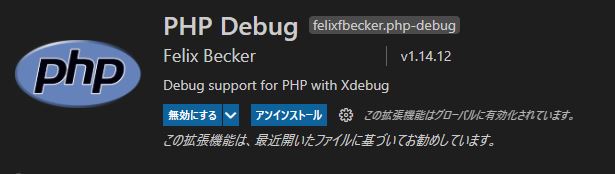
安装扩展程序后,
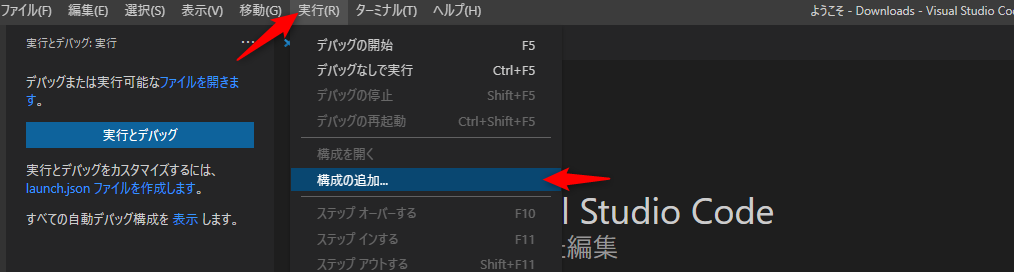
点击 VS Code 顶部工具栏中的“运行”>“添加配置”,选择“PHP”,
然后打开在当前目录中创建的“.vscode/launch.json”文件。
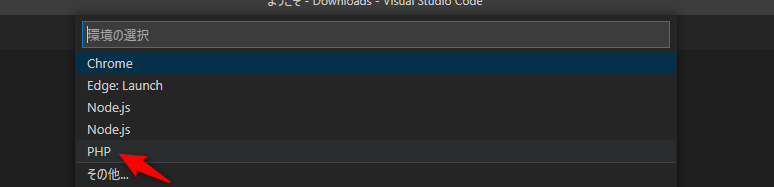
初始设置可能如下:
{ // 使用 IntelliSense 了解可用属性。 // 将鼠标悬停在现有属性上即可查看其描述。 // 有关详细信息,请参阅:https://go.microsoft.com/fwlink/?linkid=830387 "version": "0.2.0", "configurations": [ { "name": "监听 Xdebug", "type": "php", "request": "launch", "port": 9001 }, { "name": "启动当前打开的脚本", "type": "php", "request": "launch", "program": "${file}", "cwd": "${fileDirname}", "port": 9000 } ] }
在此处,请在“监听 Xdebug”下的“port”字段中指定您在 php.ini 文件中设置的端口号。
如果您尚未设置端口号,请使用默认端口号。xdebug2
: 9000
xdebug3: 9003
最后
我已推出“SEKARAKU Lab”,这是我所属系统开发公司的服务网站。Beyond
提供从服务器设计、构建到运维的一站式服务,如果您在服务器端开发方面遇到任何问题,欢迎随时联系我们。SEKARAKU
Lab:[https://sekarakulab.beyondjapan.com/](https://sekarakulab.beyondjapan.com/)
所有设置均已完成,xdebug 可以正常使用了。
就这样,感谢您的辛勤工作。




这篇文章的作者
关于作者









