

使用 AWS Chatbot 将 CloudWatch 警报通知到 Slack!
2022.05.25





*Miki Jet(神户玛雅)
大家好!
我是来自Beyond Co., Ltd.大阪办事处的拉面之王Hide。
这是我的第五篇帖子。
上次,我谈到了如何将 CloudWatch 警报通知给 Teams 和 Chatwork,这是我最近在一个项目中实现的。
这次,我将讲解如何使用 AWS Chatbot 将 CloudWatch 警报通知到 Slack。
我在之前的博客文章中写了一篇关于使用 AWS Lambda 和 Python 创建通知的有趣文章,如果您感兴趣,请去看看!
配置图
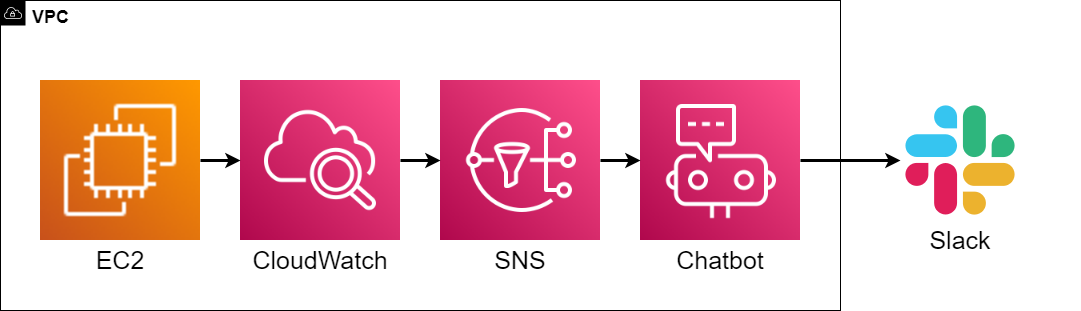
配置图如上所示。
CloudWatch 会检索 EC2 指标,并在发生警报时通知 SNS。然后,SNS 会将 CloudWatch 发送的警报发送给聊天机器人。
聊天机器人随后会将警报发送到 Slack。此配置未使用 AWS Lambda,因此比 Teams 或 Chatwork 更容易实现。
所以让我们努力奋斗,共同建设它吧!
施工程序
① 社交媒体
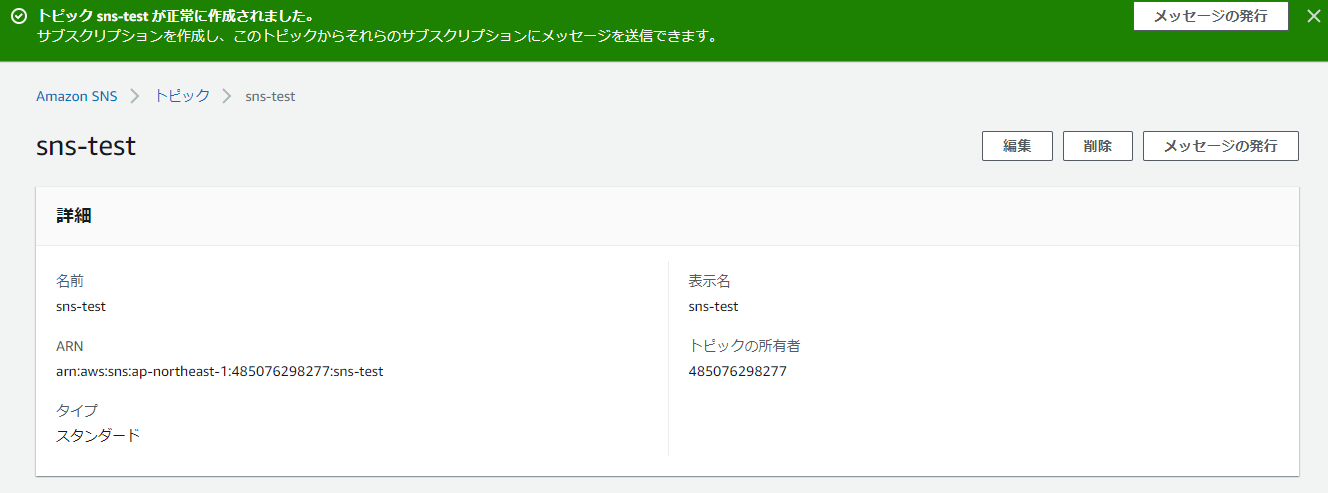
①-①:点击 SNS > 话题 > 创建话题

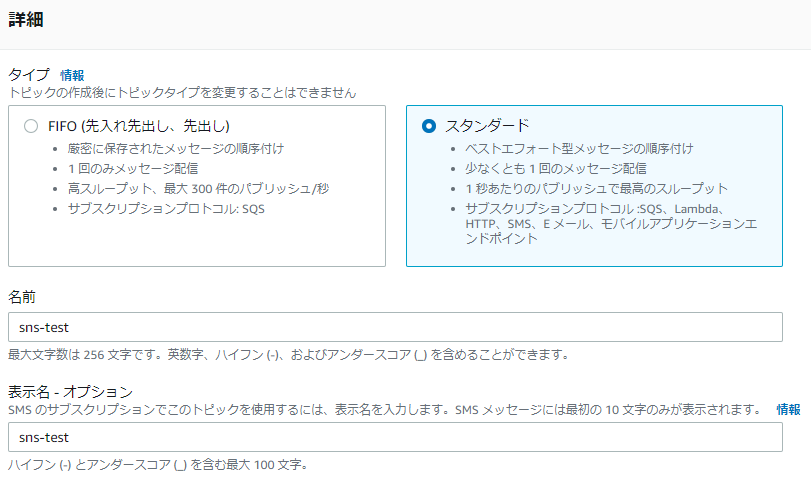
①-②:填写以下信息,然后点击【创建主题】
● 类型:标准
● 名称:请输入您的常用名称
①-③:验证是否创建成功
② 聊天机器人
②-①:聊天机器人 > 已配置客户端 > 点击【设置新客户端】
②-②:选择 Slack 并点击【设置】

②-③:登录您的工作区
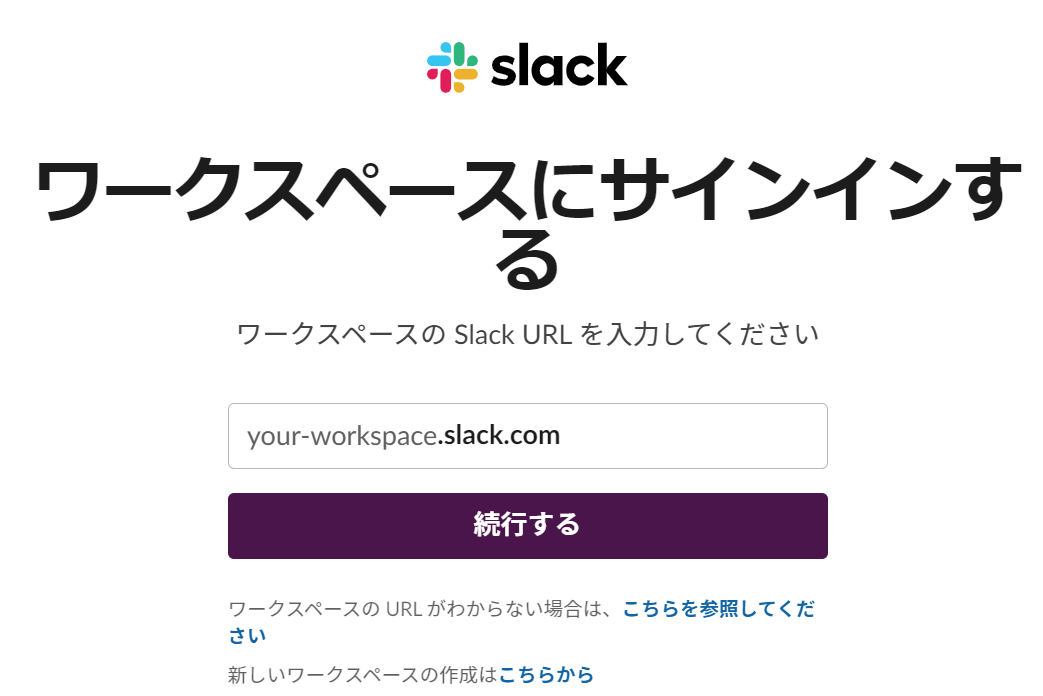
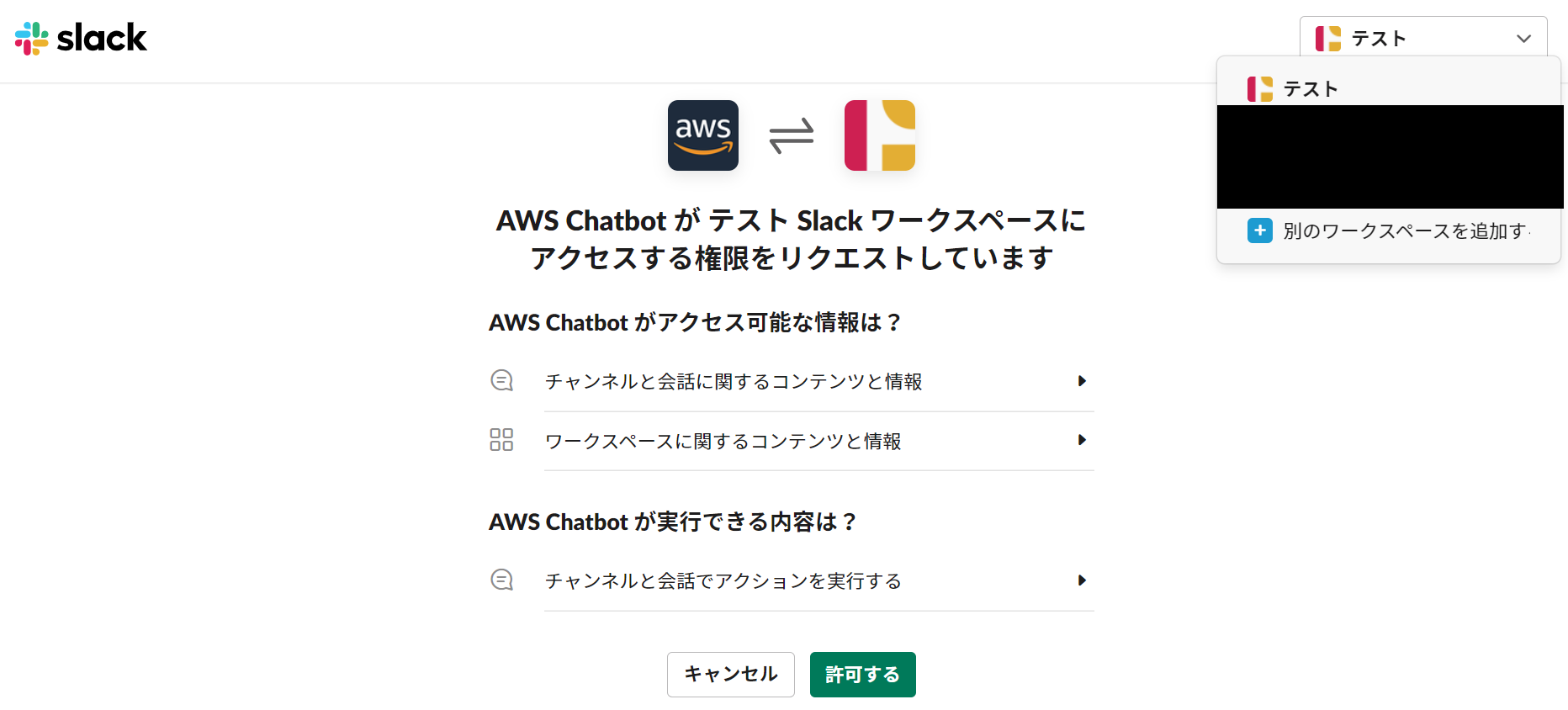
*如果您已登录,您将看到以下屏幕。
要创建新的工作区,请点击右上角的“添加另一个工作区”。
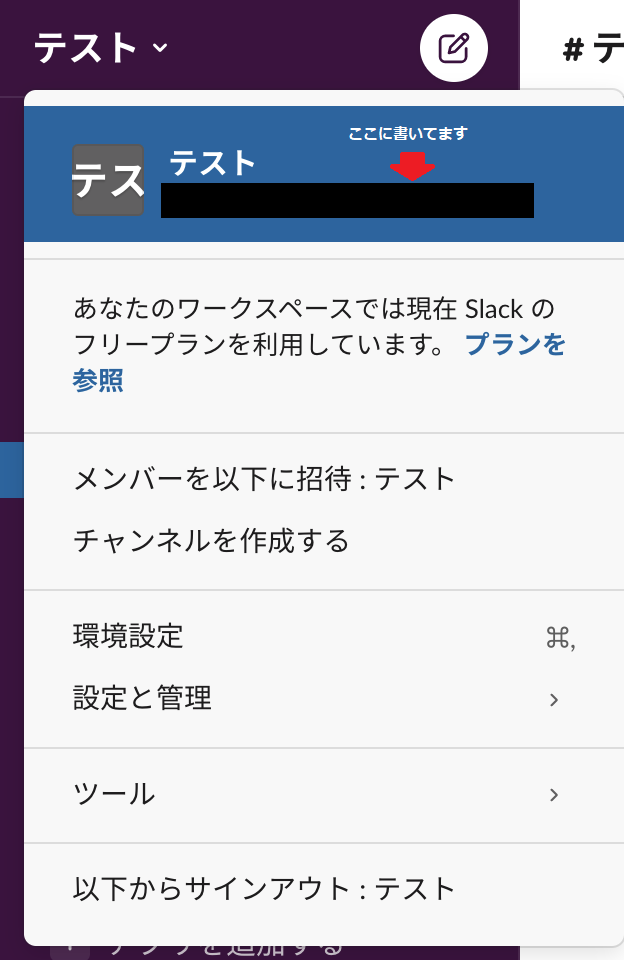
以下是如何查找您的 Slack 工作区 URL 的方法:
1. 点击您正在参与的工作区名称
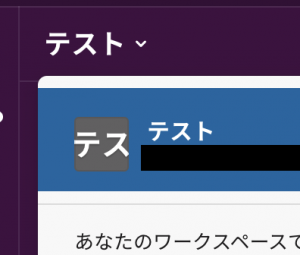
2. 在工作区名称下方,找到您要加入的工作区的 Slack URL。
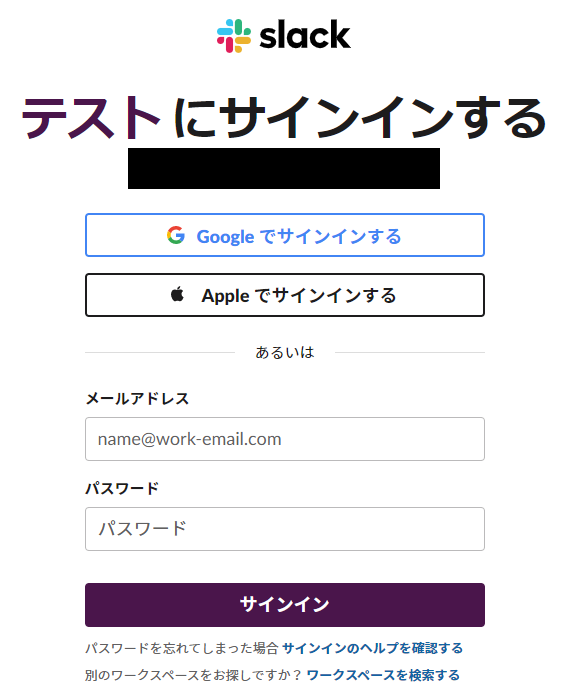
②-④:登录到指定的工作区
②-⑤:允许权限
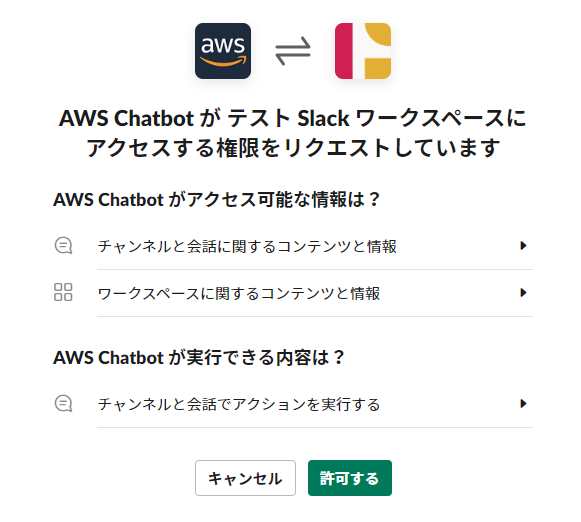
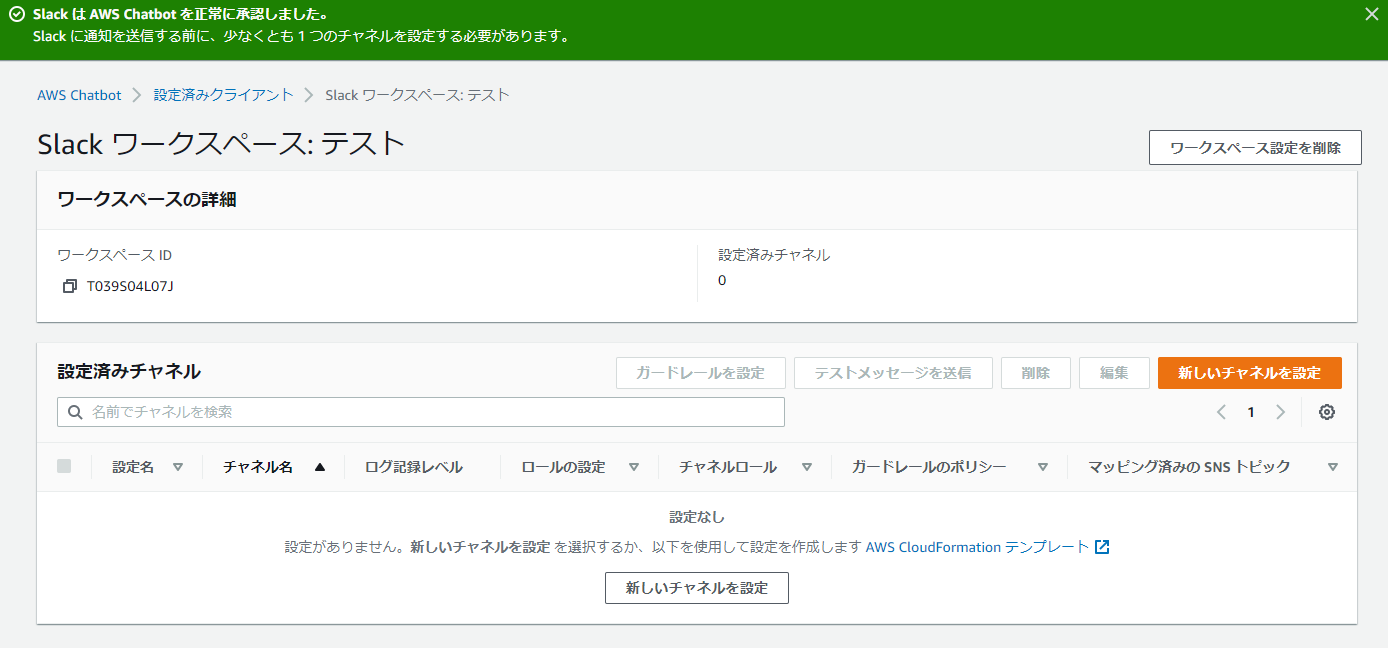
②-⑥:确认批准后,点击【设置新频道】
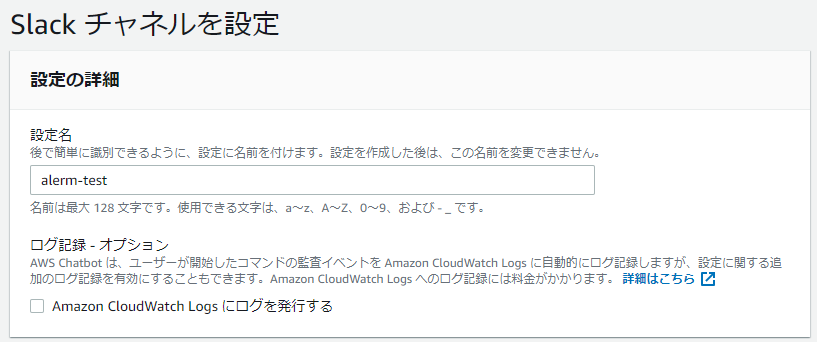
②-⑦:输入设置名称
*请为该设置指定一个名称。
*如果您希望将日志记录到 CloudWatch Logs,请选中此框。
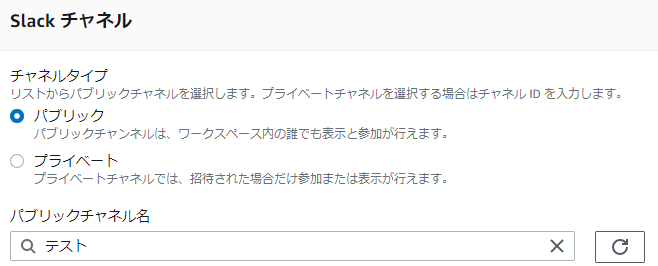
②-⑧:选择一个 Slack 频道
*选择公开或私有频道,然后选择频道名称。
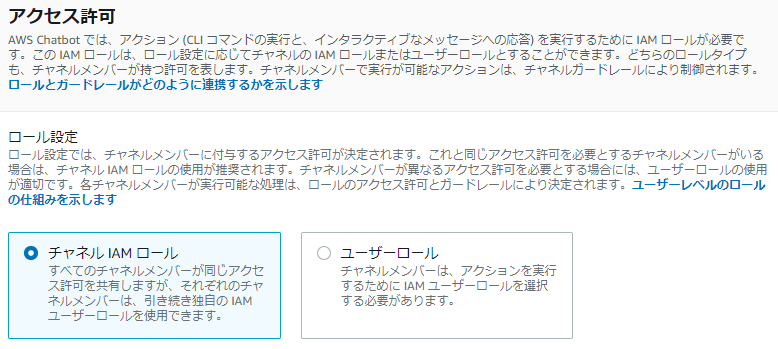
②-⑨:设置角色
● 频道 IAM 角色:
授予 Slack 频道中所有成员相同权限的角色。
● 用户角色:
为 Slack 频道中的每个成员授予不同权限的角色。
②-⑩:设置通道 IAM 角色
* 对于频道 IAM 角色,选择“使用模板创建 IAM 角色”。
* 选择您喜欢的任何角色名称。
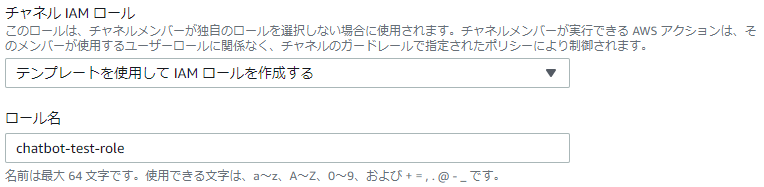
②-⑪:设置策略模板
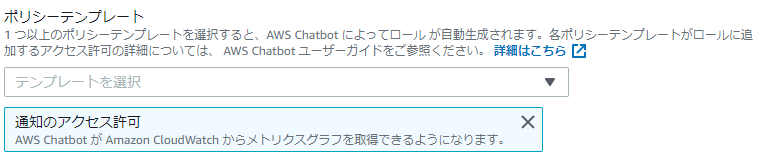
②-⑫:通道护栏政策
● 通道防护策略:
此策略优先于通道 IAM 角色和用户角色。
启用 CloudWatchReadOnlyAccess 后,您可以查看图表。

②-⑬:通知设置
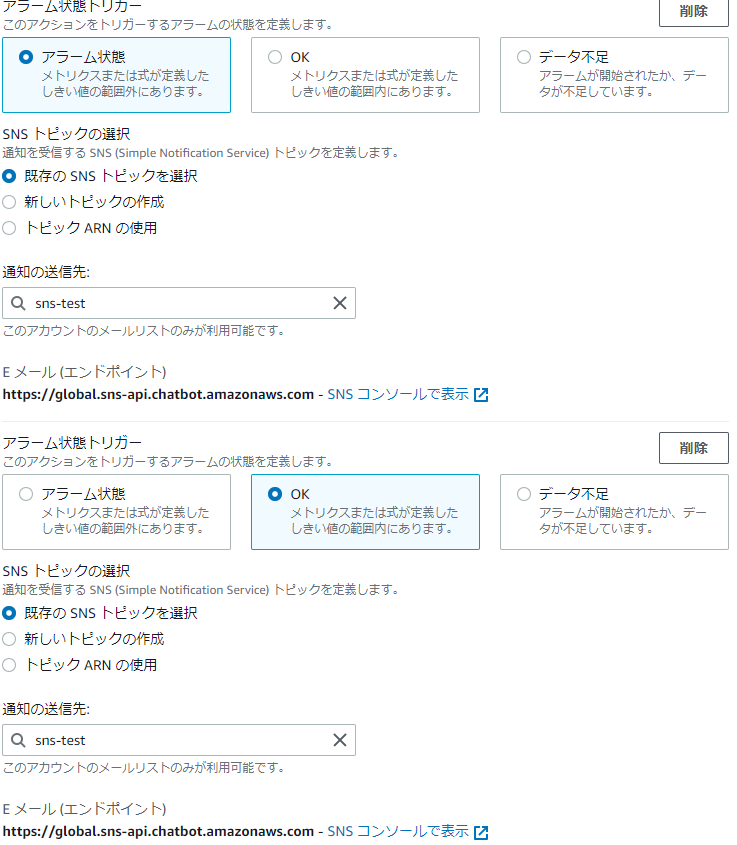
*请具体说明您在社交媒体上创建的主题。
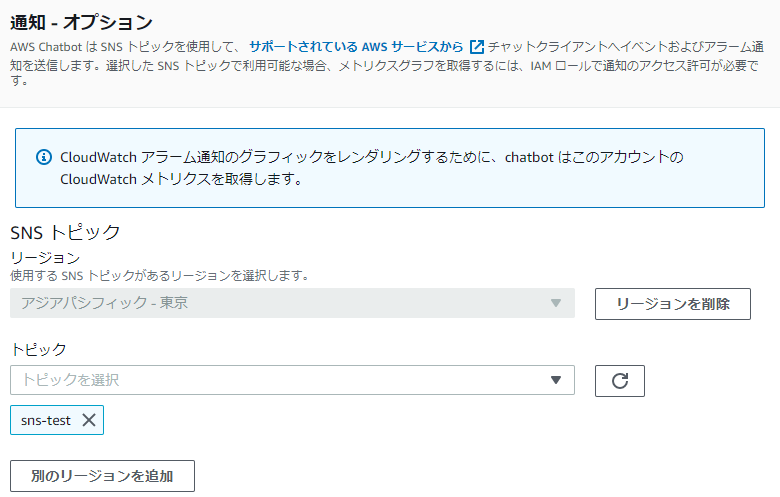
③ CloudWatch
我们将假设 EC2 已创建。
③-①:点击 CloudWatch > 警报 > 创建警报。

③-②;选择您偏好的指标。
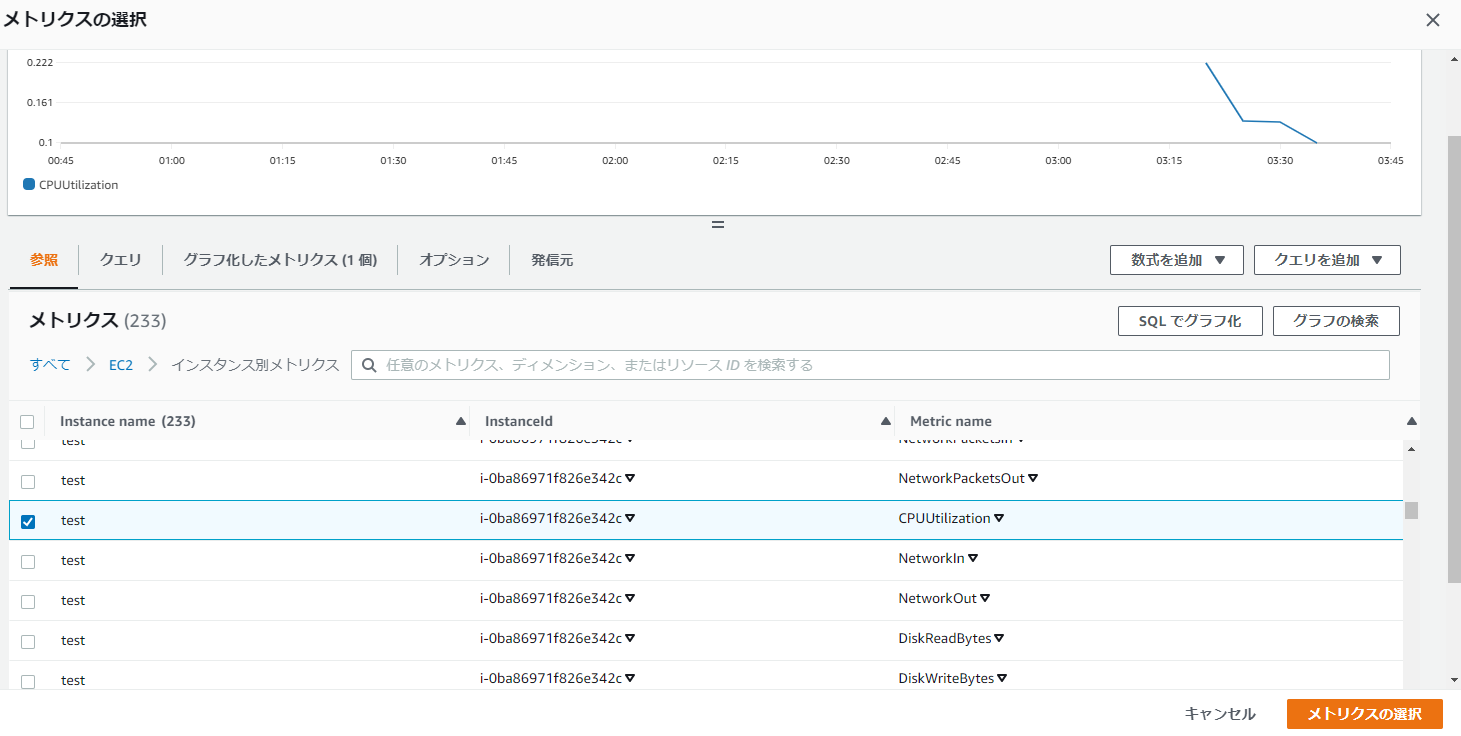
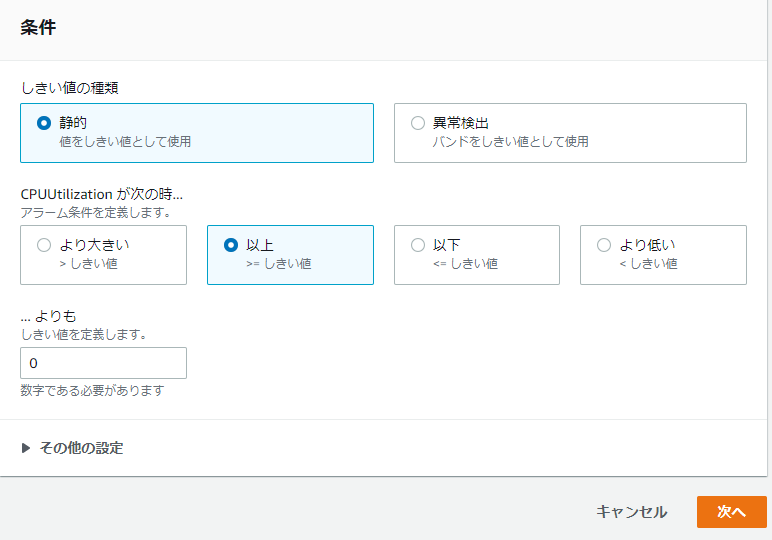
③-③:选择报警条件
③-④:通知设置
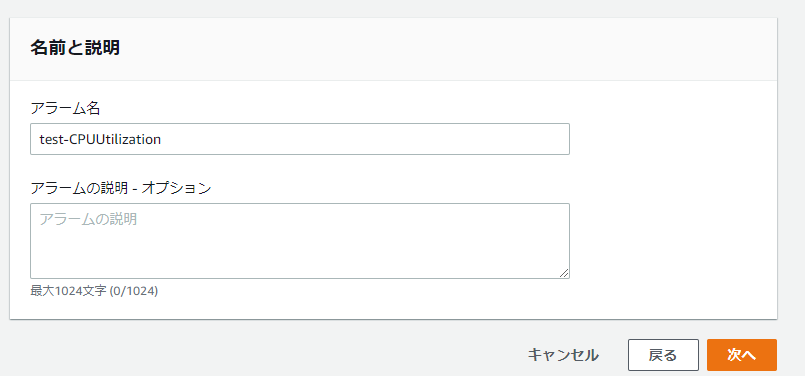
③-⑤:指定报警名称
③-⑥点击【创建闹钟】

④ 通知测试
④-①:检查警报是否生效

④-②:检查警报是否已发出
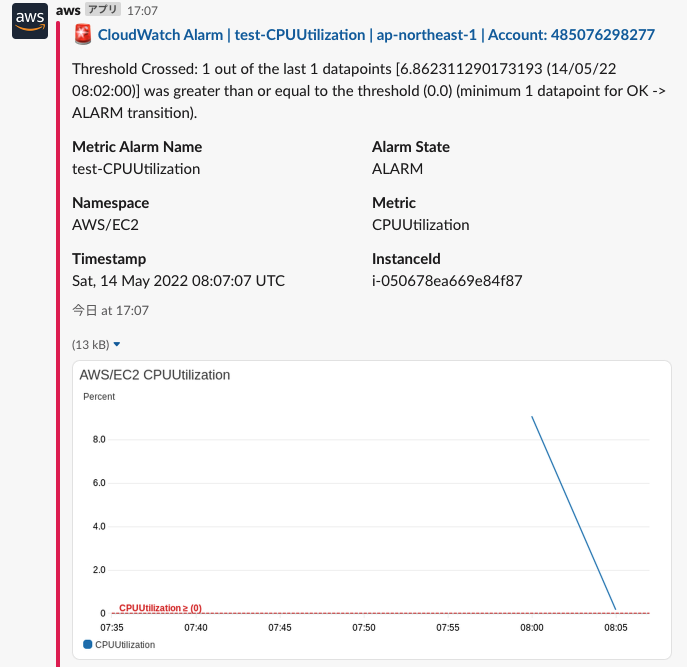
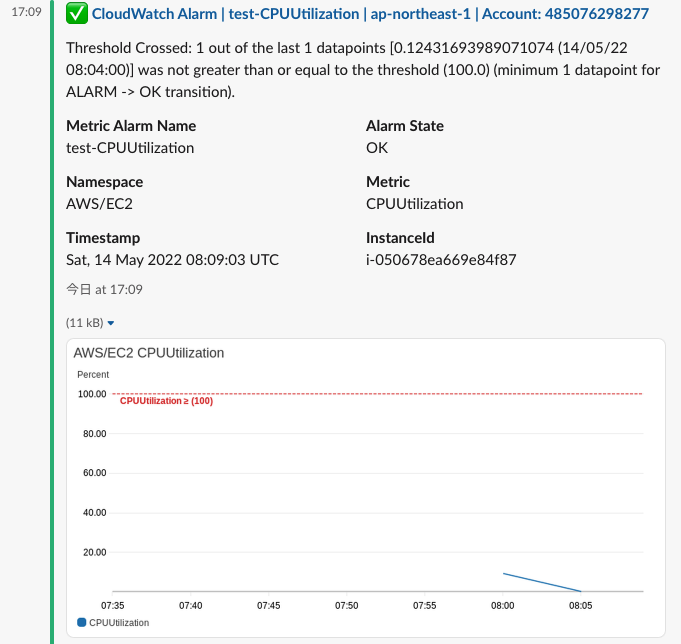
*如果您设置阈值,使警报不会发生,则可以按如下所示确认恢复情况。
概括
这次,我们介绍了一篇关于如何使用聊天机器人将 CloudWatch 警报通知 Slack 的文章。
使用 Slack 发送警报通知时,您可以轻松使用聊天机器人。
它甚至包含图表 URL 和图表图像,使警报非常易于阅读!
虽然使用 Slack 很容易实现,但使用 Teams 或 Chatwork 设置警报通知需要大量工作,例如使用 AWS Lambda 编写 Python 代码并设置 Webhook…….
我真心希望AWS能让Teams和Chatwork兼容聊天机器人(虽然这大概不可能……)。
这篇文章的作者
关于作者









