

一个方便的命令,可以创建任意大小的虚拟文件(Windows/Ubuntu)

您好,
我是数据
系统解决方案部的河合。
最近,我在排查数据传输问题时需要几十兆的测试数据。
有时候,你也会需要特定大小的文件,对吧?
虚拟文件就派上用场了。这次,我将向你展示如何在 Windows 和 Ubuntu 环境下使用命令轻松创建这些虚拟文件。
视窗
■执行环境
Windows 11 专业版
在 Windows 系统中fsutil`快速创建任意大小的文件
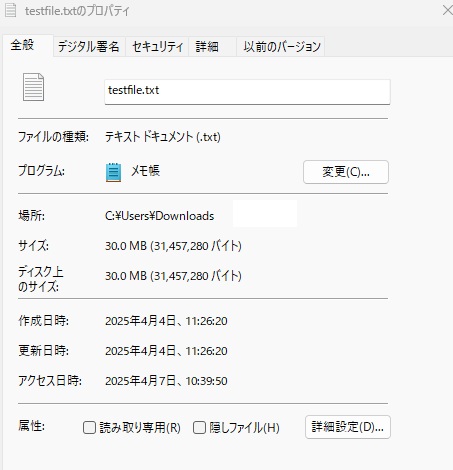
例如,要创建一个 30MB 的空文件,请在命令提示符下执行以下命令:
*如果创建失败,请以管理员权限运行命令提示符。
fsutil 文件 createnew testfile.txt 31457280
此命令指定文件大小(以字节
= 30 × 1024 × 1024 = 31,457,280 字节
创建了一个大小正好为 30MB 的文件。
里面是空的吗?
使用 fsutil 命令读取文件时,文件内容会全部返回零 (0x00)。这意味着该文件不包含任何“非零”数据。
更准确地说,读取的数据以十六进制的“0x00”重复出现,使其看起来像是一个只包含零数据的文件。
关键在于,这个零数据实际上并非从磁盘上的某个数据块读取。
虽然磁盘上确实分配了空间,但这些空间尚未被物理写入数据,因此系统设计为直接返回零数据,而无需实际访问磁盘。
Ubuntu
在 Linux 环境中,`fallocate`命令的行为类似。
例如,要在 Ubuntu 环境中创建一个 30MB 的文件,您可以执行以下命令:
■执行环境
Ubuntu 24.04.2 LTS
$ fallocate -l 30M dummyfile.dat
▼如果检查内容,它将像以前一样返回字节序列“0x00”。
$ less dummyfile.dat "dummyfile.dat" 可能是一个二进制文件。仍然能看到它吗? ^@^@^@^@^@^@^@^@^@^@^@^@^@^@^@^@^@^@^@^@^@^@^@^@^@^@^@^@^@^@^@^@^@^@^@ ^@^@^@^@^@^@^@^@^@^@^@^@^@^@^@^@^@^@^@^@^@^@^@^@^@^@^@^@^@^@^@^@^@^@^@^@^@^@^@^ @^@^@^@^@^@^@^@^@^@^@^@^@^@^@^@^@^@^@^@^@^@^@^@^@^@^@^@^@^@^@^@^@^@^@^@^@^@^@^@^@^@^@^@^@^@^@^@^@^@^@^@^@^@^@^@^@^@^@^@^@^@ ^@^@^@^@^@^@^@^@^@^@^@^@^@^@^@^@^@^@^@^@^@^@^@^@^@^@^@^@^@^@^@^@^@^@^@^@^@^@^@^@^@^@^@^@^@^@^@^@^@^@^@^@^@^@^@^@^@^@^@^@^@^@^@^@^@^@^ @^@^@^@^@^@^@^@^@^@^@^@^@^@^@^@^@^@^@^@^@^@^@^@^@^@^@^@^@^@^@^@^@^@^@^@^@^@^@^@^@^@^@^@^@^@^@^@^@^@^@^@^@^@^@^@^@^@^@^@^@^@^@^@^@^@^@^@^@^@^@^@^@^@^@^@^@^@^@^@^@^@^...
你可以使用 -l 选项直接以 MB 或 GB 为单位指定大小,这比 Windows 更方便。
这就是为每个操作系统创建指定大小的空文件的方法!
完全的
如果您觉得这篇文章对您有帮助,请点个“赞”!
5,852




这篇文章的作者
关于作者









