

让我们使用 top 命令更改排序顺序,这对于检查 CPU 负载至关重要!
2016.02.29




我叫伊藤,是一名基础设施工程师。
当 CPU 负载较高时,通常会使用 `top` 命令。
如果只是随意查看,CPU 使用率最高的进程会出现在列表顶部。
但是,在某些情况下,您可能需要按 CPU 以外的其他因素对进程进行排序。
这次,我们将向您展示如何使用 top 命令更改排序顺序!
*点击此处查看如何使用 top 命令。
更改排序顺序
排序类型
数据排序方法有三种:
Shift + M
Shift + P
Shift + O
使用 Shift 键
您可以通过将 Swift 键与“m”或“p”组合来排序。
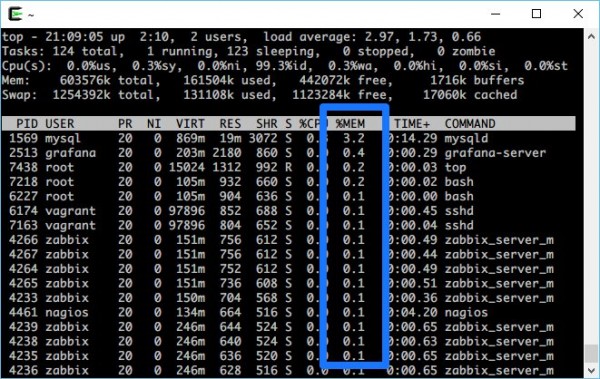
| Shift+M | 按内存使用情况排序 |
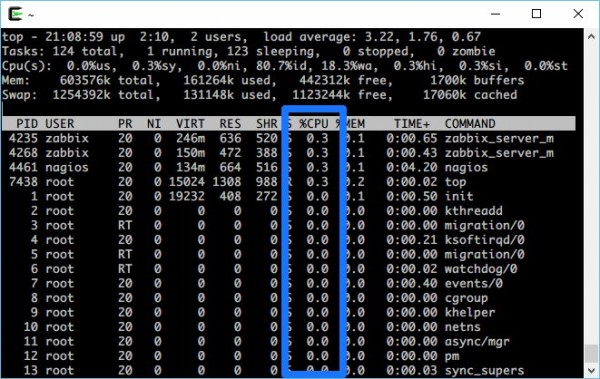
| Shift+P | 按 CPU 使用率排序(默认) |
它看起来会是这样。
・Shift+M
・Shift+P(默认)
如果您想更精确地排序,
当然,除了内存和 CPU 之外,您可能还需要对其他项目进行排序。
在这种情况下,“shift + o”。
屏幕会显示如下内容。
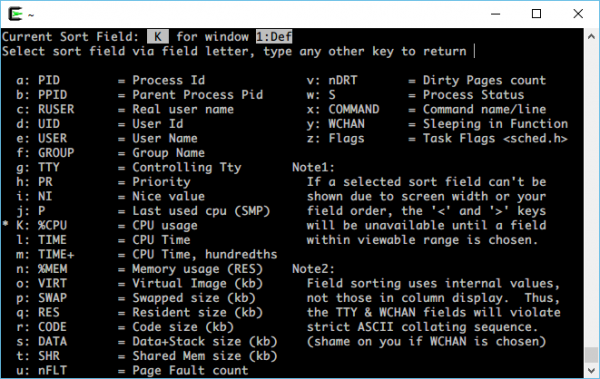
在此屏幕上,只需选择要排序的项目的字母,然后按 Enter 键即可。很简单!
默认情况下,它是按 CPU 使用率排序的,因此选中了“K”部分(带有星号的部分)。
现在我们尝试按进程 ID (PID) 排序。
当你输入“a”时,你会看到PID被选中,并且小写字母“a”变成了大写字母“A”。
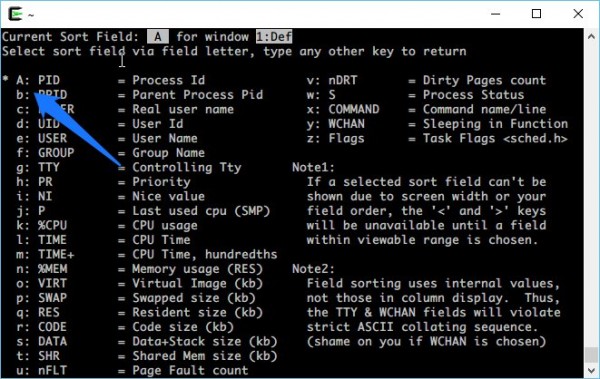
现在当你按下回车键时……
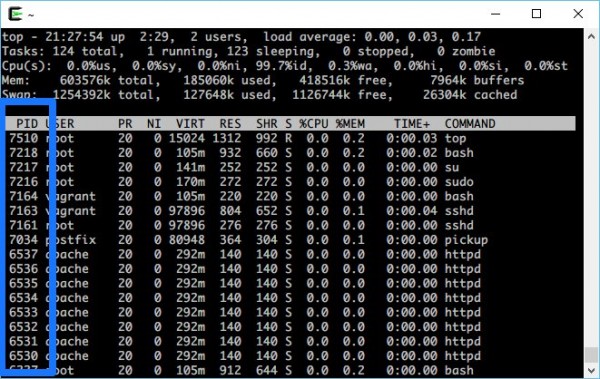
我成功按PID排序了!
最常用的PID可能是RES(q)和状态(w)。
奖金
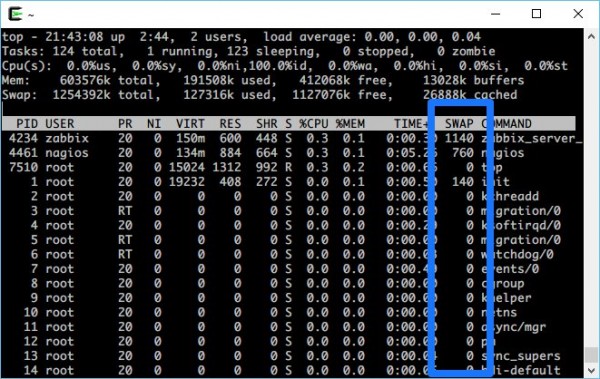
顺便说一下,如果您在顶部命令中按“f”,则可以在类似于 shift+o 的屏幕上根据需要添加更多字段!
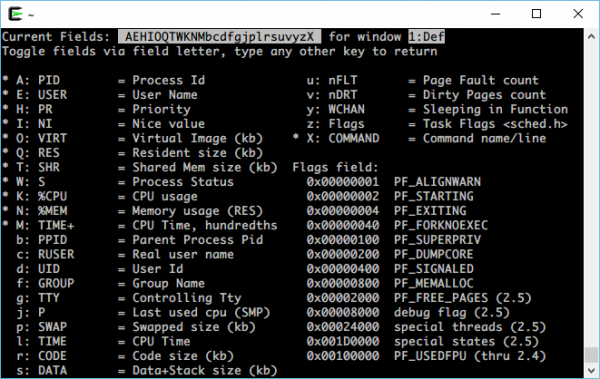
我计算了交换容量。
如果服务器出现问题,`top` 命令可以说是你首先会使用的命令。
如果你想了解的不仅仅是 CPU 性能,请记住这篇文章!
如果您想与云计算专业人士交谈
自成立以来,Beyond 一直利用我们作为多云集成商和托管服务提供商 (MSP) 所培养的技术能力,设计、构建和迁移使用各种云/服务器平台(包括 AWS、GCP、Azure 和 Oracle Cloud)的系统。
我们提供根据客户所需系统和应用程序的规格和功能进行优化的定制云/服务器环境,因此,如果您对云感兴趣,请随时与我们联系。
● 云/服务器设计与构建
● 云/服务器迁移
● 云/服务器运行、维护和监控(全年365天,每天24小时)
这篇文章的作者
关于作者









