只需 5 分钟即可提升您的安全性!设置双因素身份验证
技术销售部的森田先生。
大型服务中的电子邮件地址和密码泄露事件屡见不鲜,不是吗?
许多人可能还记得最近日本养老金服务公司和雅虎日本的数据泄露事件。
维基百科上列出的重大个人数据泄露事件数量就相当多。
这真是一个令人担忧的世界……
无论一家公司多么值得信赖,都很难保证 100% 的安全,个人在防止数据泄露方面所能做的也有限。
但是,即使您的电子邮件地址和密码被盗,也有办法防止他人未经授权使用您的帐户。
那就是双因素身份验证,我们今天将对此进行介绍。
目录
◆什么是双重认证?
这是一个通过两步流程来验证您身份的系统,当您使用服务时,该系统会进行验证。
典型的例子包括用户设置的密码和网上银行使用的令牌所颁发的一次性密码。
此外,我们将在此介绍的 Google Authenticator 系统使用: • 密码(用户知道的元素) • 智能手机(用户拥有的元素) 。
其他类似的术语包括双向身份验证、双因素身份验证和多因素身份验证,但我们在这里就不解释它们了。
哪些服务支持双重身份验证?
许多您可能用于工作或个人用途的服务都支持此功能。如果您使用这些服务,我们建议您设置双因素身份验证。
- 亚马逊
- 亚马逊网络服务
- 积压
- Dropbox
- Evernote
- GitHub
- Google 帐户
- Google Workspace
- 微软帐户
- Slack *安装说明已提供。
- 叽叽喳喳
- Tumblr
- WordPress.com
*我们计划在未来添加有关如何设置每项服务的说明。
截至2017年3月23日,很遗憾,我们公司使用的ChatWork仍未获得支持……
新功能开发与改进
今年,我们计划推出 ChatWork 4.0 版本,目前正在开发以下功能:
移动应用(iOS、Android)全面重新设计;
增强任务和视频会议功能;
引入双因素身份验证;
桌面应用
API;
提升响应速度和运行稳定性;
增强用户反馈响应;
ChatWork 反馈论坛
(我们还在开发其他一些功能,目前暂不公布。)
2015 年 4 月 27 日,星期一 ChatWork 迈入新阶段——宣布获得 GMO VP 的投资
已经有相关的文章了,但是……
ChatWork,我们期待你们添加这个功能!
◆ 所有基础知识:设置 Google Authenticator
现在,让我们设置 Google 两步验证,这是验证各种服务的基础。
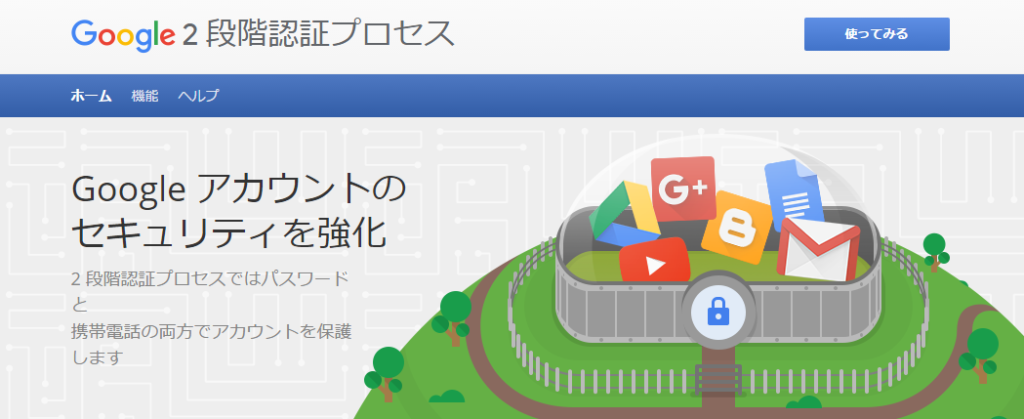
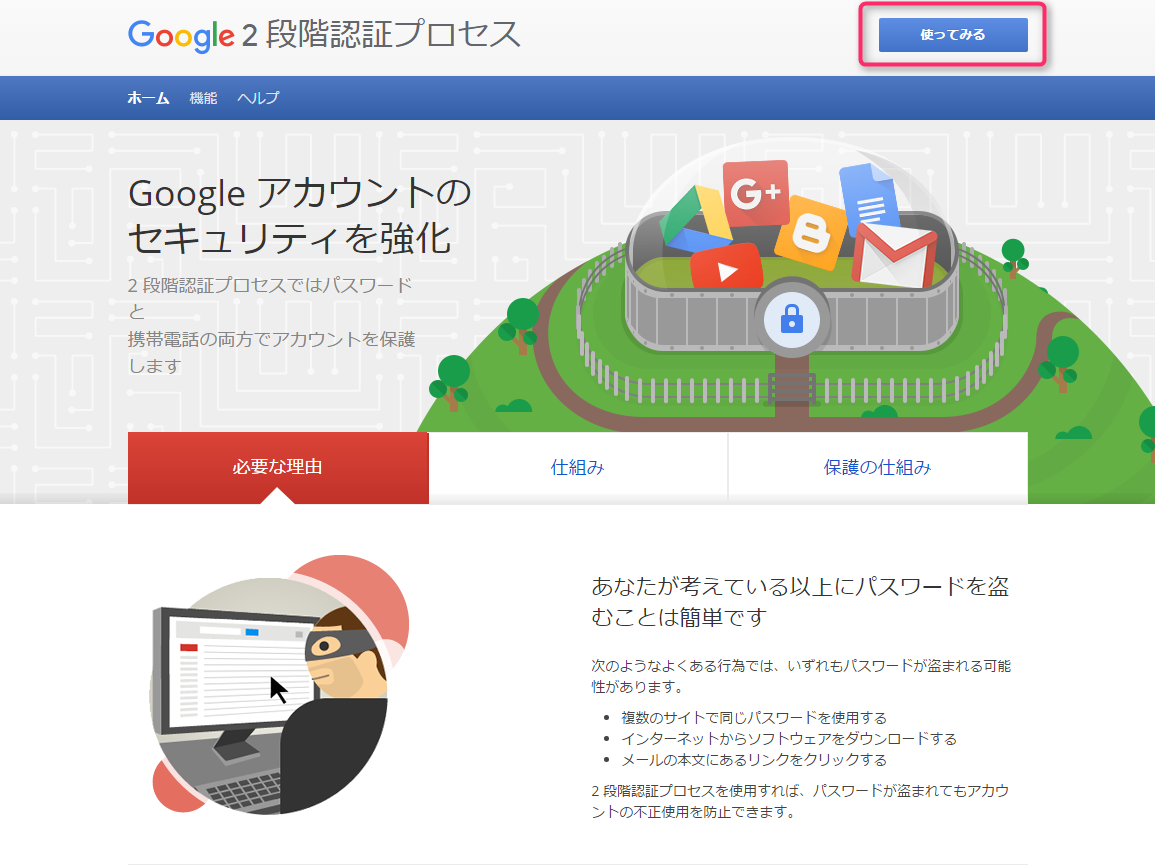
首先,打开谷歌的两步验证流程。点击右上角的“开始使用”。
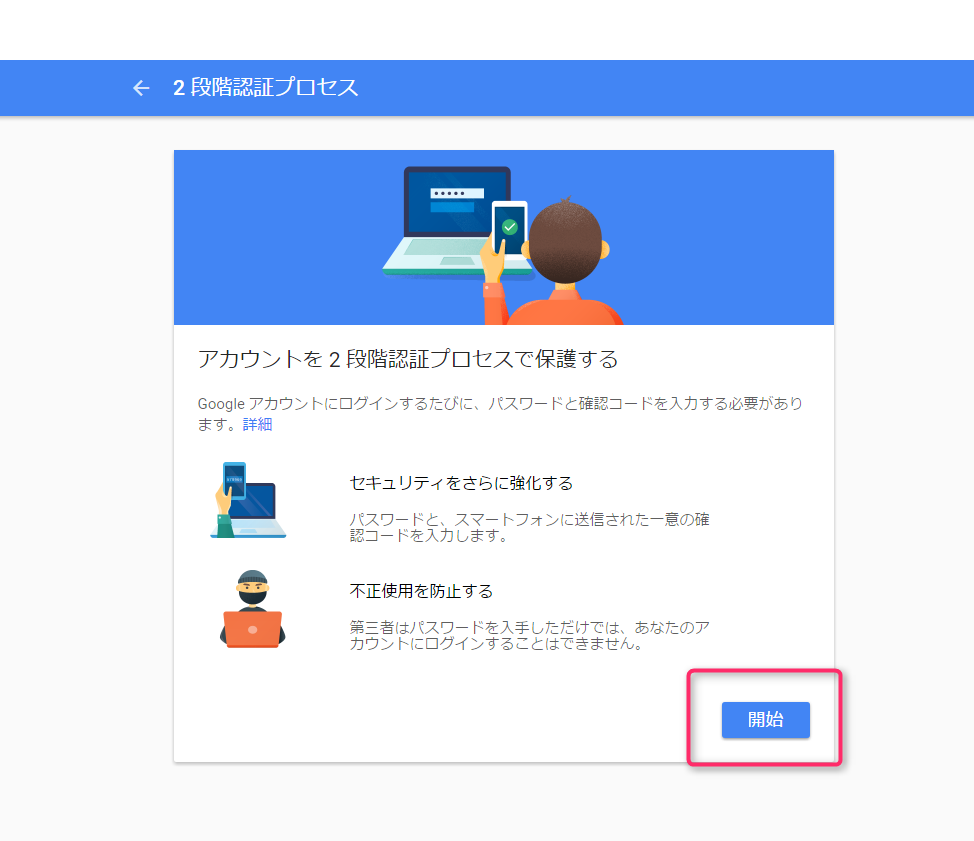
点击右下角的“开始”。
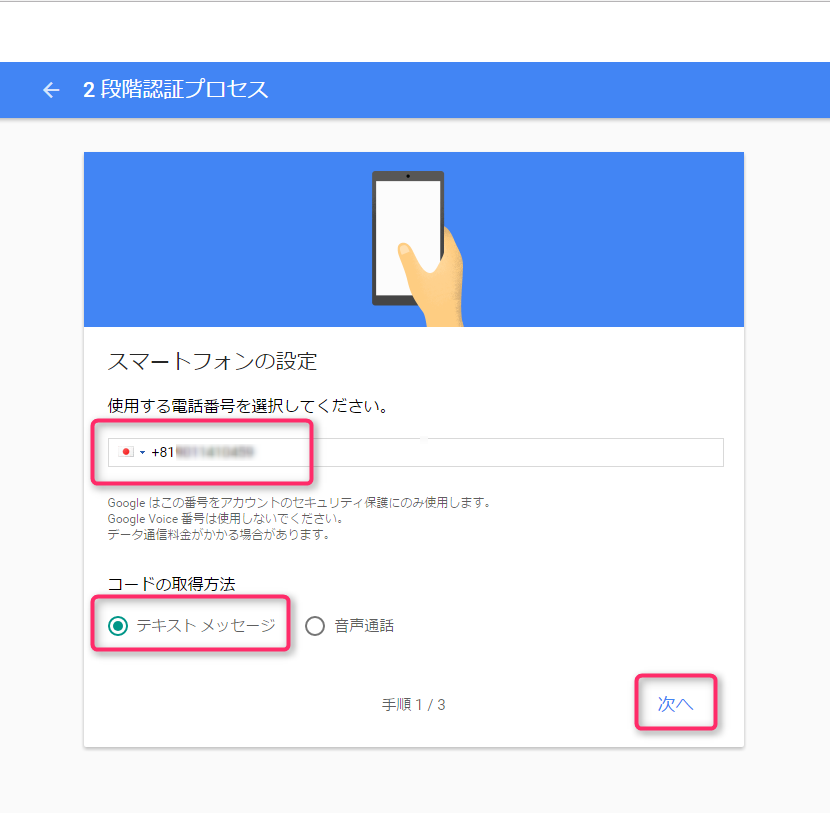
输入“+81”,然后输入您的手机号码,省略开头的“0”。
这次,选择短信,然后按“下一步”。
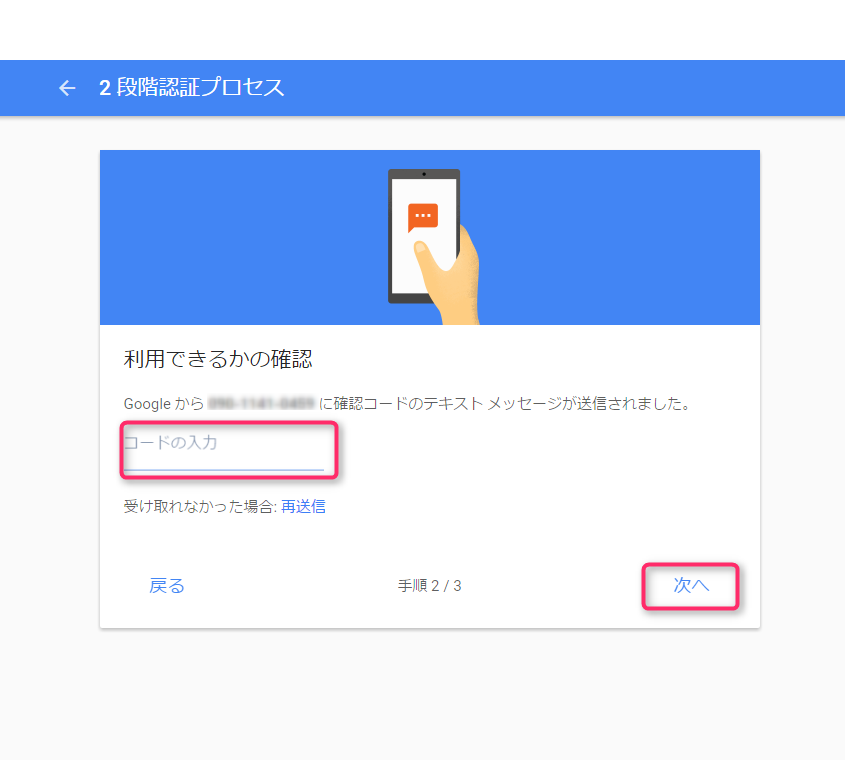
谷歌会向您上方输入的手机号码发送验证码。
请输入您收到的验证码,然后点击“下一步”。
点击“开启”。
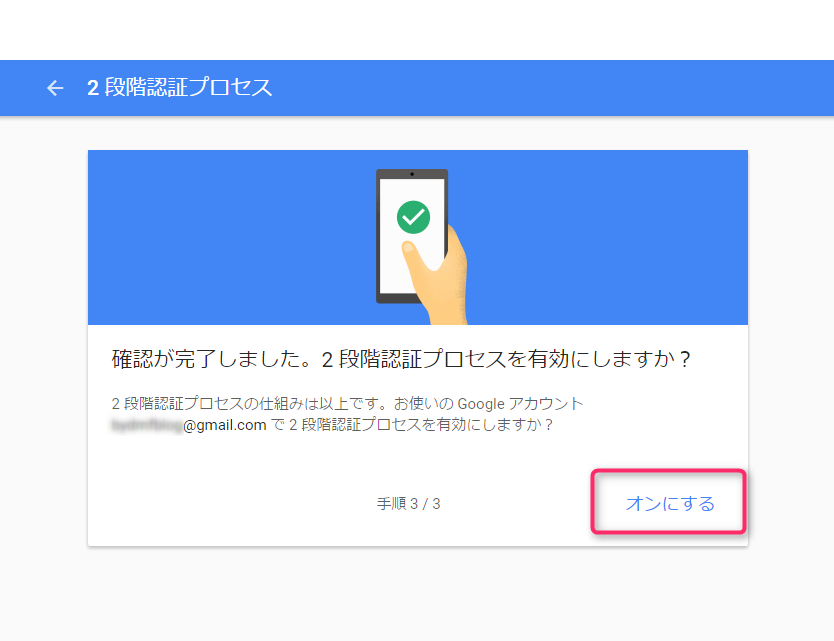
现在已启用两步验证流程,非常简单。
接下来,我们来设置谷歌身份验证器应用。
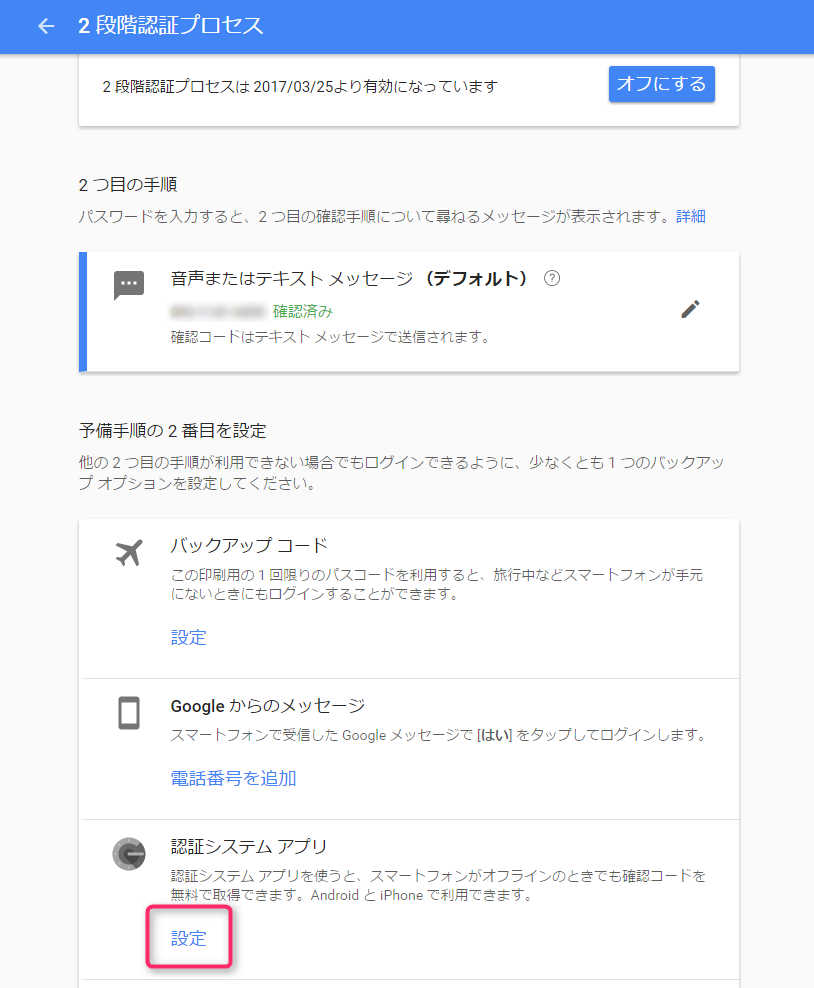
向下滚动屏幕,然后点击“身份验证器应用”下的“设置”。
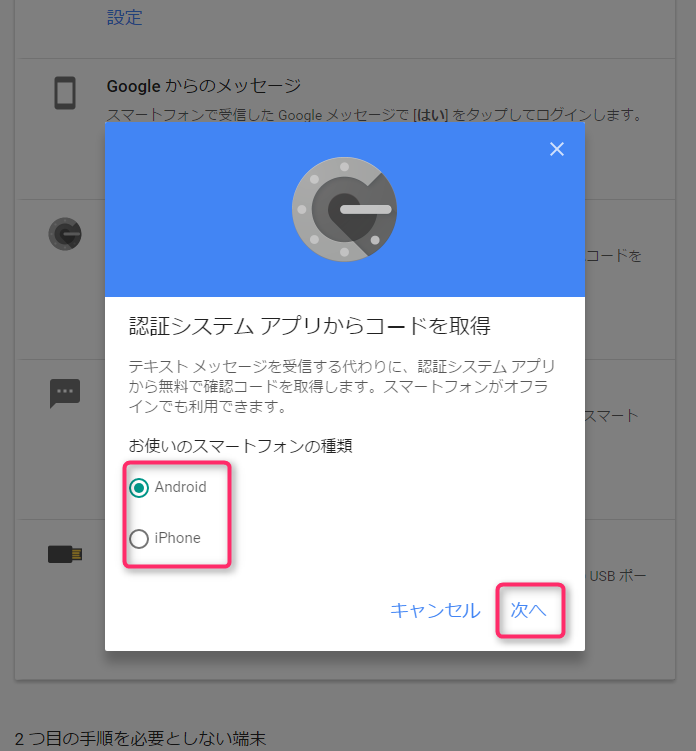
请输入您正在使用的智能手机类型。
在本例中,我们选择了安卓系统。
谷歌会向您上方输入的手机号码发送验证码。
请输入收到的验证码,然后点击“完成”。
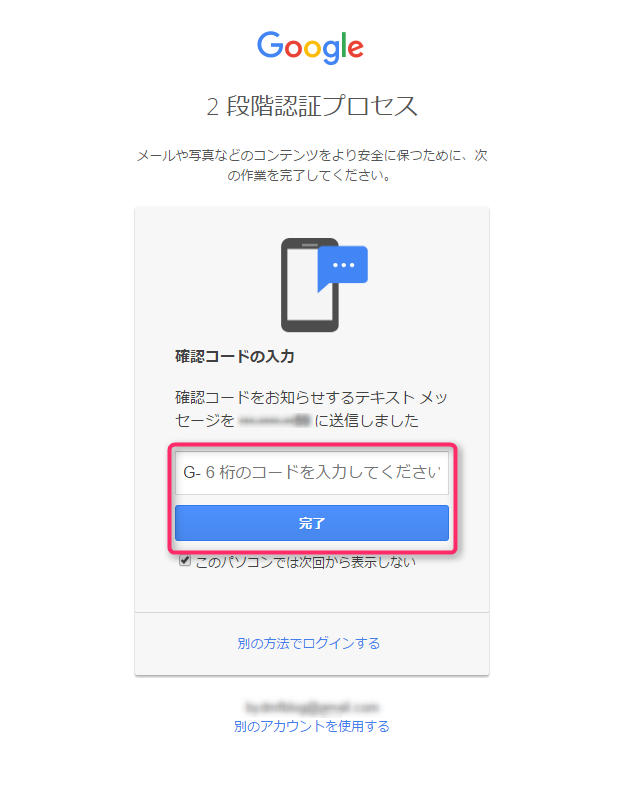
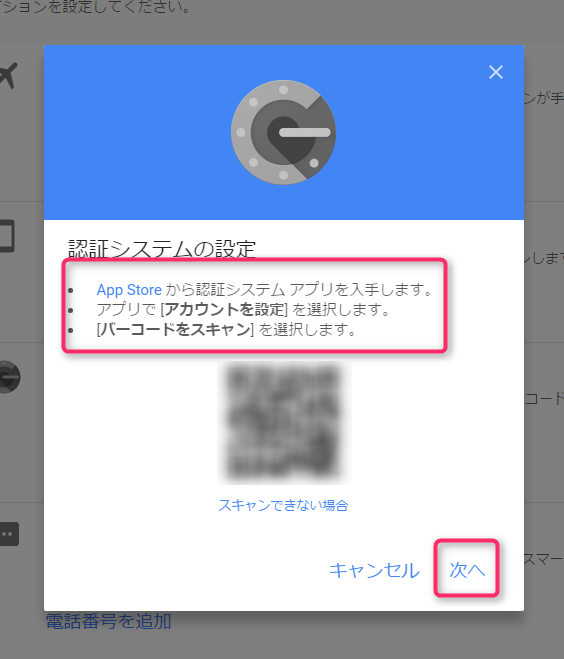
然后,再次点击“身份验证系统应用”中的“设置”,并输入您正在使用的智能手机类型。
在您的智能手机上下载并启动Google Authenticator 应用。启动后,点击应用屏幕右上角的“+”按钮,然后点击屏幕底部显示的“扫描条形码”。扫描屏幕下方显示的二维码。之后,“google”将被添加到应用中,并显示一个 6 位数的验证码。
返回电脑屏幕,点击“下一步”。
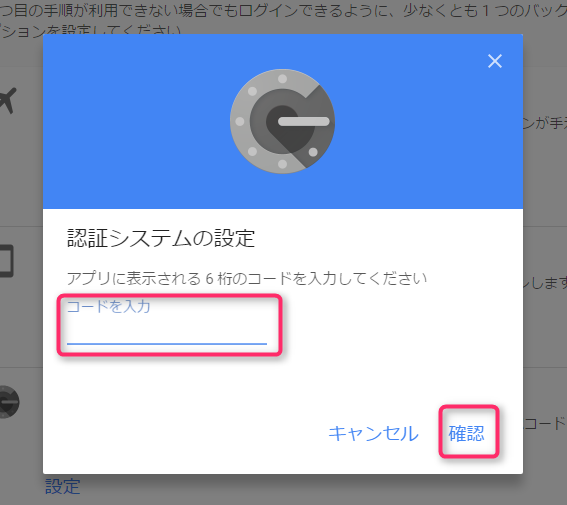
输入应用程序中显示的代码,然后点击“确认”。
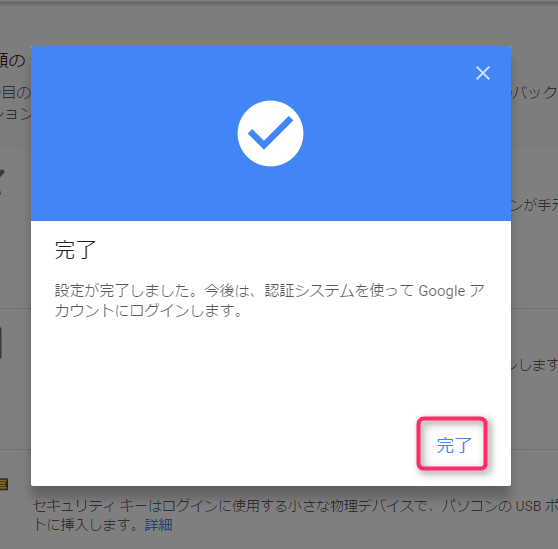
最后,点击“完成”以完成 Google Authenticator 设置。
◆其他双因素身份验证应用
除了本文介绍的 Google Authenticator 之外,其他可用于两步身份验证的应用程序还包括:
在日本,IIJ SmartKey 也得到了广泛应用。
概括
何不借此机会重新评估一下您的账户管理?
除了设置上述的双重身份验证之外,我们还希望您重新考虑您的用户名和密码管理策略。
例如,
您可以:不在多个网站上使用相同的密码
;不使用容易被猜到的密码
;使用密码生成器
;并定期更改密码
。
有一款名为KeePass的软件可以方便地解决这类问题,如果您感兴趣,不妨试用一下。以后我也会整理一份 KeePass 使用技巧的总结。
 0
0 加载中...0



这篇文章的作者
关于作者