

三种在谷歌浏览器中查看已保存密码的方法

大家好,
我是Mandai,Wild团队负责开发工作的成员。
在浏览器中保存密码非常方便,但如果换到新电脑后忘记密码,就会很麻烦。
以下三种方法可以解决谷歌浏览器中“忘记密码,但因为密码已保存,所以还能登录”的问题。
事实上,谷歌浏览器现在已经可见了。
在设置屏幕的高级设置中,转到密码管理,即可显示已保存密码的列表。→ 密码屏幕 (chrome://settings/passwords)
从列表中找到您忘记密码的网站,点击眼睛图标,用户验证后,该网站将显示在屏幕上。
参观前请注意不要让任何人挡在你身后。
使用谷歌浏览器的功能获取密码列表
迁移电脑时,逐个检查密码可能是一项繁琐的工作。
对于觉得这样做不方便的用户,我们提供了一种获取密码列表的方法。
谷歌浏览器拥有多种隐藏和预览功能,可以通过设置网址来启用这些功能。如果您
在浏览器中输入“chrome://flags”,就会显示这些功能的列表,其中一项就是“密码导出”(chrome://flags/#password-export)。
有很多选项,所以请在搜索框中搜索“导出”,或者点击上面的链接,将出现的选项设置为“启用”,然后重新启动 Google Chrome。
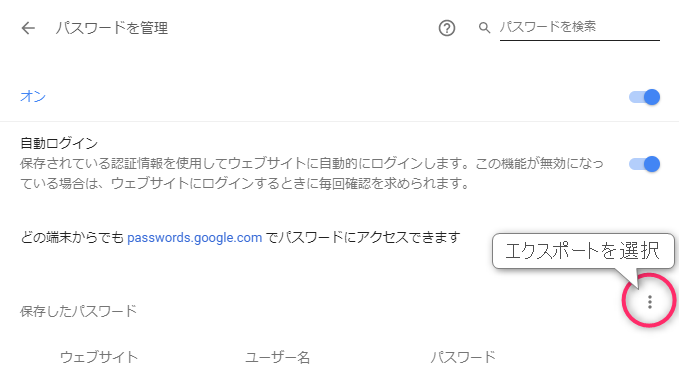
重启后,进入高级设置 > 密码管理(或输入“chrome://settings/passwords”)。
点击屏幕上的三个竖点,然后选择“导出”,即可在用户身份验证后导出文件。
如果您是开发人员,如何使用 DevTools 而不是设置?
Google Chrome 的开发者工具允许您从控制台选项卡将 JavaScript 注入到您正在查看的网站中,因此我们将使用它来显示它。
document.querySelectorAll("input[type=password]").forEach((o)=>{console.log(o.name, o.value)});

因为我必须把所有内容都输入到一行中,所以显示得有点粗糙,但我认为如果你启用自动完成功能运行它,它就会显示出来。
概括
我介绍了三种查看已保存密码的方法,但一次性检索所有密码的方法最适合PC迁移。
我觉得用JavaScript实现单行代码编写密码对开发者来说很方便,所以就把它加入了进来。
在 Firefox 浏览器中,您可以通过点击“about:preferences#privacy”下的“已保存的登录信息”按钮来访问此信息。
查看此信息似乎不需要任何用户身份验证,因此感觉相当随意。
就这样。




这篇文章的作者
关于作者









