

[eSIM] 设置方法 ~ iOS ~

你听说过“eSIM(嵌入式SIM卡)”吗?
大多数人可能都习惯使用插入实体 SIM 卡的智能手机,但在日本,eSIM 仍然相对不为人知,人们普遍认为它仍然“不太清楚”。
我本人也是最近才开始使用 eSIM,在体验到它的便利之前,我隐约觉得它“很难用”。
为了消除这些负面看法,并让您了解 eSIM 的便利性,我在这篇博文中将解释“购买后如何设置 eSIM”。
如果按照本文所述步骤完成设置后,由于任何原因无法连接到网络,请参阅以下文章检查您的 APN 设置。
*请注意,本文基于 iPhone 15 的 iOS 17.5.1 系统。
工作流程概述
购买 eSIM 后,需要按照以下两个主要步骤进行设置:
- 安装 eSIM
- 漫游设置
前提条件是,请确保您购买的 eSIM 与您的 iPhone 兼容。我们建议您以下步骤:① 在实际使用前 1-2 天安装 eSIM,② 到达目的地后配置漫游设置。
我们马上开始吧。
① 安装 eSIM
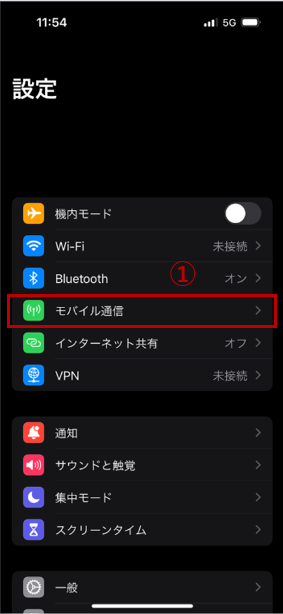
首先,点击①“设置”>“移动数据”。
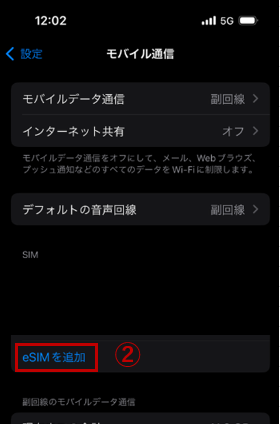
② 点击“添加 eSIM”。
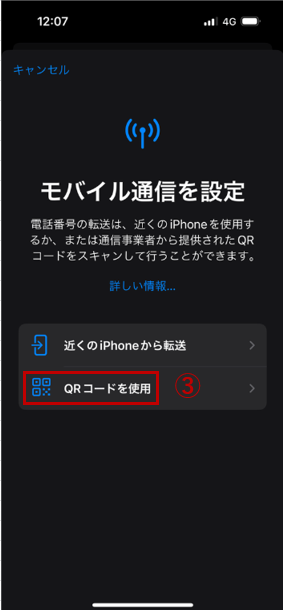
③ 点击“使用二维码”,扫描 eSIM 二维码。
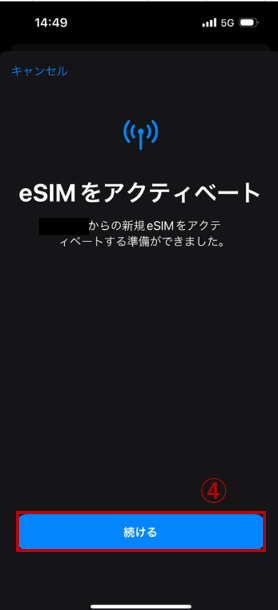
扫描完成后,点击④中的“继续”,您的eSIM安装(激活)就完成了!
你觉得怎么样?
这比你想象的要容易得多,而且我觉得扫描二维码非常方便。
使用实体 SIM 卡时,您可能会经常发现一些不便之处,例如在需要更换 SIM 卡时丢失 SIM 卡本身,或者没有必要的针来取出卡槽。
但是,有了 eSIM,只要连接到网络,就可以用设备扫描二维码开始设置,非常方便!
现在您已经添加了 eSIM,但还不能立即使用。要开始使用,您需要配置漫游设置(下一节将对此进行解释),并做好在目的地使用该网络的准备。
② 漫游设置
再次点击①“设置”>“移动数据”。
② 点击您刚刚添加的 eSIM。
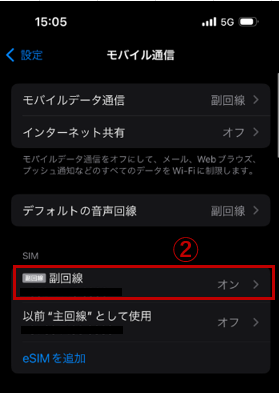
在③中启用“启用此线路”,在④中启用“数据漫游”,即可完成设置。
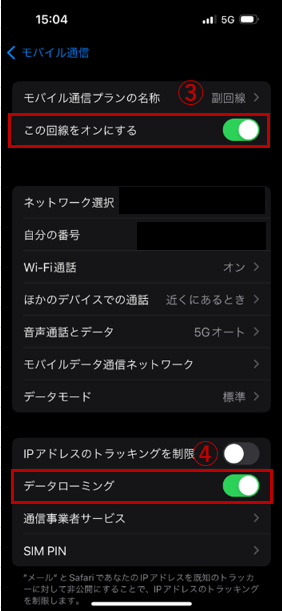
至此,eSIM 的所有设置都已完成。
如开头所述,此漫游设置是“使用目的地当地电信运营商提供的网络的设置”,因此请务必在抵达海外目的地后执行此设置。
概括
eSIM 的一大优势是它比实体 SIM 卡更方便。
我们会通过电子邮件将二维码发送给您,无需等待送货上门。海外行程结束后,您可以直接删除 eSIM 卡,并在您身在何处开始使用。
此外,根据 eSIM 服务和套餐的不同,如果您在国外旅行时流量用完,您可以额外付费添加更多流量。




这篇文章的作者
关于作者









